

구글 AI 스튜디오 완벽 가이드(2026년 1월 업데이트): Gemini 3.0 무료 사용법, 실전 활용 팁

안녕하세요. 지난 7월, Gemini 2.5를 활용한 구글 AI 스튜디오 가이드(구글 AI 스튜디오 완벽 가이드: Gemini 2.5pro, 무료 사용법, 장단점 및 활용 팁 총정리)를 공유해 드린 게 엊그제 같은데, AI의 시간은 사람의 시간보다 훨씬 빠르게 흐르는 것 같습니다. 2026년 현재, 구글은 Gemini 3.0 시리즈를 내놓으며 AI 스튜디오의 인터페이스와 기능을 개편했습니다.
구글 AI스튜디오는 구글만이 가능한 아주 혜자로운 서비스로 구글의 최신 모델을 무료! 넉넉하게(일 100번) 사용가능합니다. 거기다 유료 계좌 등록만 하면(실제 지출로 이어지지 않는다고 하더라도) 사용량이 더 늘어서 마음 편하게 사용할 수 있습니다.
오늘은 Gemini 3.0 시대를 맞아 확 바뀐 구글 AI 스튜디오의 가격정책, 핵심 기능과 세부 설정(Run Settings)을 하나하나 뜯어보고, 실제 업무에서 어떻게 세팅해야 하는지 정리해 드립니다.
1. 모델 선택의 새로운 기준: Gemini 3.0 Pro vs Flash
Gemini 3.0 업데이트의 가장 큰 특징은 '성능의 역전'입니다. 과거에는 "무조건 Pro 모델이 더 똑똑하다"가 정답이었지만, 3.0에서는 이 공식이 깨졌습니다. 이제는 작업의 '난이도'가 아니라 '성격'에 따라 모델을 선택해야 합니다.
두 모델의 차이와 추천 사용처를 정리해 보겠습니다.
1) Gemini 3 Flash: frontier intelligence built for speed
Flash는 기존과 같이 단순히 비용을 아끼기 위한 저가형 모델이 아닙니다. 구글은 이번 업데이트에서 Flash를 '효율적인 실행가(Agent)'로 진화시켰습니다.
특히 주목할 점은 코딩 능력입니다.
AI 에이전트의 코딩 능력을 평가하는 SWE-bench Verified 지표는 가장 대표적인 역전 사례입니다.
Gemini 3.0 Flash 점수: 78%
비교 데이터: 이는 동세대 상위 모델인 Gemini 3.0 Pro(76.2%)뿐만 아니라 경쟁 모델인 Claude 4.5 Sonnet(77.2%)을 근소하게 앞선 수치입니다.
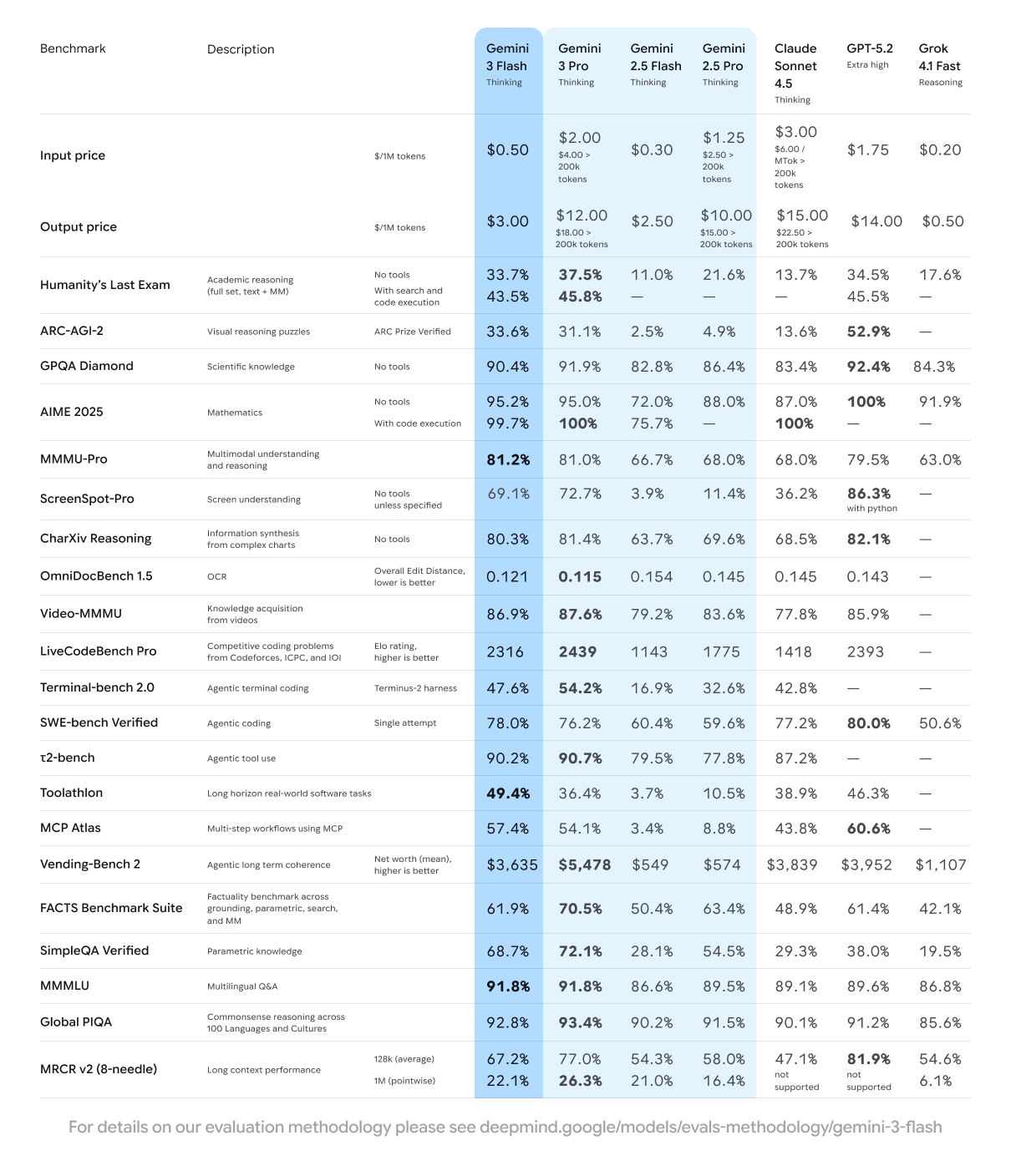
출처: Google DeepMind 공식 블로그 (2025.12.17). ([링크](https://blog.google/products-and-platforms/products/gemini/gemini-3-flash/))[핵심 특징]
실전 코딩 역량: 복잡한 코드를 분석하고 수정하는 실무 능력에서 Pro 모델을 앞섭니다.
압도적인 속도: 사용자의 질문에 즉각 반응하는 낮은 지연 시간(Latency)을 가집니다.
데이터 처리 효율: Pro 대비 월등히 저렴한 비용(유료 기준)과 빠른 속도로 대량의 데이터를 처리할 수 있습니다.
[추천 사용처]
프로그래밍: 파이썬, 자바스크립트 등 코드 작성 및 디버깅 (코딩 작업은 Flash를 우선 추천합니다).
대량 데이터 정리: 수천 행의 엑셀 데이터 분석, 로그 파일 정리, 데이터 추출.
빠른 요약: 긴 뉴스 기사나 회의록의 핵심 내용을 신속하게 파악해야 할 때.
2) Gemini 3.0 Pro: 깊은 사색과 논리의 연구원
Flash가 손발이 빠른 유능한 실무자라면, Pro는 '깊이 있는 추론(Reasoning)'과 '거대한 문맥 파악'에 특화된 연구원입니다. 복잡하게 얽힌 논리 문제를 풀거나, 텍스트 뒤에 숨겨진 행간을 읽어야 할 때 진가를 발휘합니다.
[핵심 특징]
심층 사고(Deep Think): 답변을 내놓기 전, 내부적으로 사고 과정을 거쳐 논리적 오류를 스스로 검증합니다.
방대한 문맥 이해: 200만 토큰 이상의 정보를 한 번에 처리합니다. 이는 책 수십 권 분량이나 긴 영상을 통째로 이해할 수 있다는 뜻입니다.
복합 추론: 텍스트뿐만 아니라 이미지, 오디오가 섞인 복잡한 질문에서 더 정교한 답을 내놓습니다.
[추천 사용처]
복잡한 문제 해결: 수학 증명, 과학적 가설 검증, 철학적/논리적 난제 풀이.
창의적 글쓰기: 소설, 시나리오, 에세이 등 독창성과 문체(Tone & Manner)가 중요한 작업.
심층 분석: 계약서의 독소 조항 찾기, 논문의 논리적 허점 분석 등 고도의 집중력이 필요한 작업.
3) 요약: 무엇을 선택해야 할까?
결론은 간단합니다.
코드를 짜거나, 엑셀을 다루거나, 속도가 중요하다면: Flash가 더 유용합니다. 더 빠르고 더 잘합니다.
글을 쓰거나, 복잡한 논리를 풀거나, 깊이 있는 분석이 필요하다면: Pro가 정답입니다. 생각하는 시간이 조금 더 걸리더라도 훨씬 깊이 있는 결과물을 줍니다.
2. 요금과 사용 한도: "진짜 무료인가요?" (지갑 열기 전에 필독)
구글 AI 스튜디오의 가장 큰 매력은 신용카드 등록 없이 구글 아이디만 있으면 바로 Gemini 3.0 Pro와 같은 최신 모델을 써볼 수 있다는 점입니다. 하지만 '공짜 점심'에는 조건이 붙기 마련이죠. 무료로 쓸 수 있는 범위가 어디까지인지, 언제 유료로 넘어가야 하는지 정리해보았습니다.
먼저 기억해야 할 점은 일반적인 제미나이 앱(웹사이트)이 '하루 프롬프트 100개' 같은 직관적인 숫자를 제시한다면, 전문가용 도구인 AI 스튜디오(API)는 RPD(일일 요청 수)와 TPM(분당 토큰 한도)이라는 기준을 사용한다는 것입니다.
결론적으로, 내가 돈을 내고 있는지(Paid) 혹은 무료(Free)로 쓰고 있는지에 따라 체감 한도는 하늘과 땅 차이입니다.
1) Gemini 3.0 Flash
비용 효율성이 극대화된 Flash 모델은 무료 버전에서도 상당히 관대합니다.
무료 티어 (Free Tier): 하루 약 1,500회(RPD)의 질문이 가능합니다. 1분당 15회 정도 호출할 수 있는데, 이는 웬만한 소규모 자동화 툴을 하루 종일 돌려도 충분한 양입니다.
유료 티어 (Paid Tier): 결제 계정의 등급(Tier 2 이상)이 올라가면 하루 10,000회 이상으로 한도가 대폭 늘어납니다. 사실상 기업용 솔루션을 구축하기에 부족함이 없는 수준입니다.(하지만 돈은...)
2) Gemini 3.0 Pro
고성능 추론이 가능한 Pro 모델은 그만큼 리소스 소모가 커서 제한이 엄격한 편입니다.
무료 티어 (Free Tier): 모델의 최신 업데이트 상태에 따라 유동적이지만, 대개 하루 2회에서 최대 50회 내외로 제한됩니다. 1분당 2회 정도만 허용되므로, 테스트용으로 신중하게 사용해야 합니다.
유료 티어 (Paid Tier): 유료로 전환하면 이야기가 달라집니다. 티어에 따라 분당 수백 회, 하루 수천 회까지 확장이 가능해져 본격적인 창작이나 복잡한 분석 업무를 수행할 수 있게 됩니다.(역시 돈...)
| 구분 | Gemini 3.0 Flash | Gemini 3.0 Pro |
|---|---|---|
| 추천 용도 | 단순 반복, 요약, 데이터 정리 | 창의적 글쓰기, 복잡한 코딩, 논리 추론 |
| 무료 사용량 | 넉넉함 (약 1,500회/일) | 부족함 (약 2~50회/일) |
| 유료 사용량 | 사실상 무제한 (1만 회 이상/일) | 대폭 확장 (수천 회/일) |
| 핵심 포인트 | 속도와 양으로 승부할 때 | 결과물의 깊이가 중요할 때 |
가장 좋은 팁은 '모델 믹스' 전략입니다.
모든 질문을 고성능인 Pro에게 던지면 무료 할당량은 금세 바닥나고 맙니다. 단순한 데이터 정리나 초안 작성은 Flash에게 맡겨 할당량을 아끼고, 결정적인 논리 검토나 정교한 다듬기 단계에서만 Pro를 호출하는 것이 2026년 현재 가장 영리한 AI 스튜디오 활용법입니다.
2. 우측 패널 완전 정복: 내 입맛대로 AI 조립하기
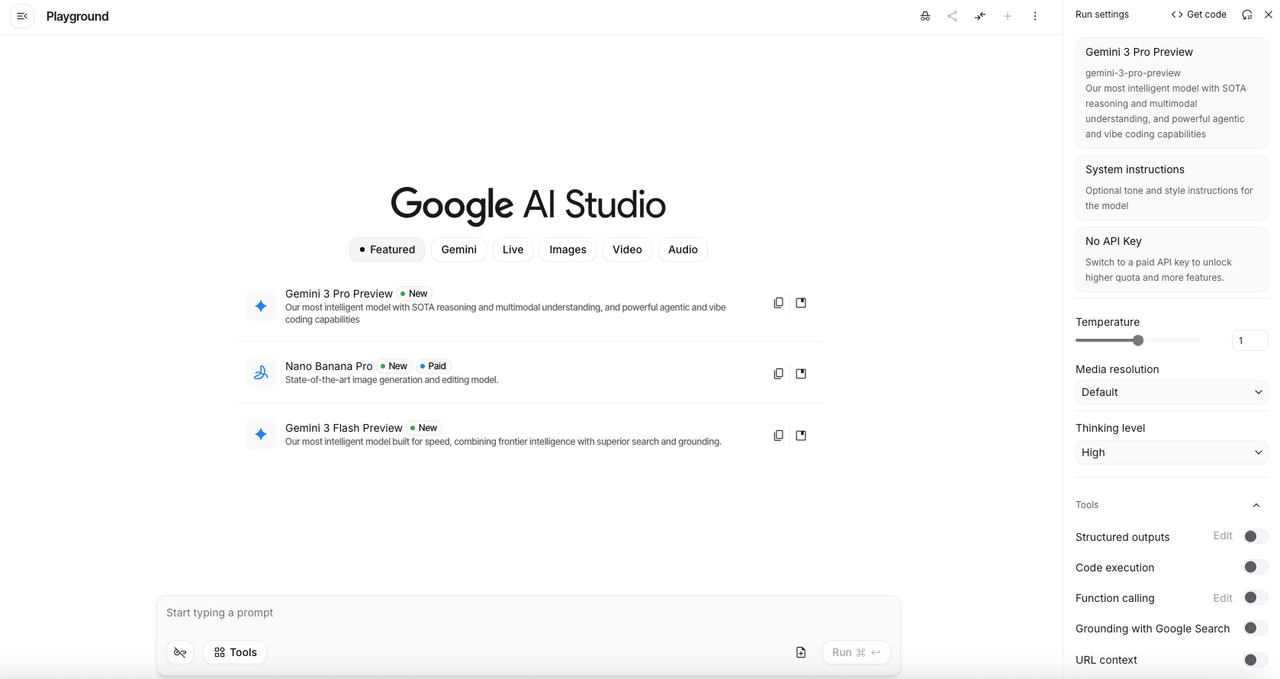
구글AI스튜디오 메인 화면 뭔가 보기만 해도 어질어질합니다. 하지만 하나하의 기능을 잘 활용하면 더 좋은 결과를 얻을 수 있습니다.
구글 AI 스튜디오 우측에 있는 'Run settings' 패널은 AI의 뇌 구조를 내 마음대로 뜯어고치는 곳입니다. 스크린샷에 있는 항목들을 위에서부터 순서대로, 아주 상세하게 설명해 드립니다.
1) System Instructions (시스템 지시사항): 페르소나 부여하기
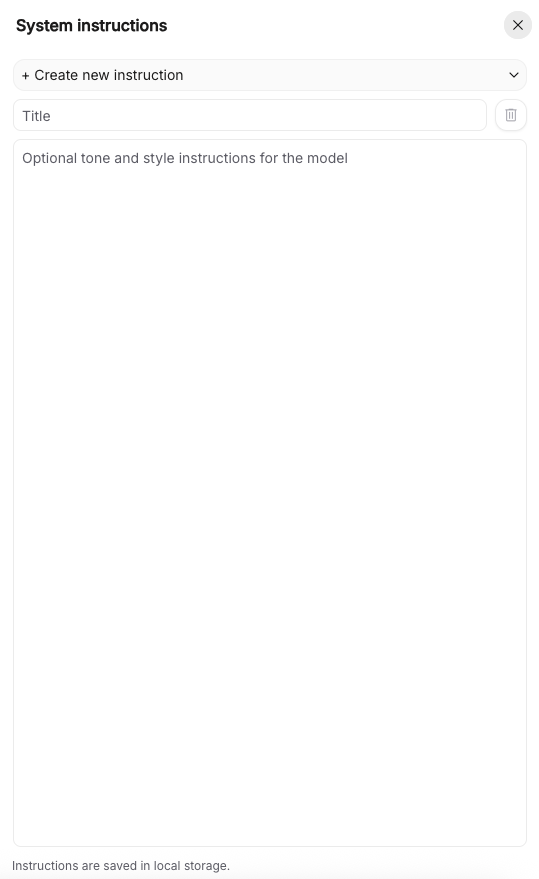
가장 위에 있는 이 창은 AI에게 '역할'과 '성격'을 고정하는 곳입니다. 매번 대화할 때마다 "너는 전문 번역가야"라고 말할 필요가 없습니다.
기능: AI가 지켜야 할 절대적인 규칙, 말투, 역할을 정의합니다.
실전 활용:
블로그 글쓰기용: "당신은 10년 차 에디터입니다. 독자가 읽기 쉽게 친근한 구어체를 사용하고, 전문 용어는 반드시 풀어서 설명하세요."
개발용: "당신은 시니어 파이썬 개발자입니다. 코드를 짤 때는 반드시 주석을 달고, 보안 취약점을 점검하세요."
인공지능 말투빼기: 제가 가장 많이 활용하는 방식입니다. 인공지능이 작성한 글은 특유의 문체가 있어 이 부분을 좀 더 인간적으로 작성하도록 하는 프롬프트를 입력하고 있습니다. (참고 : AI 글쓰기, 사람처럼 만드는 비법: 제미나이(Gemini) 문체 개선 프롬프트)
2) Temperature (온도): 창의성과 엉뚱함 사이

슬라이더를 좌우로 움직여 AI의 '자유도'를 조절합니다. (스크린샷 설정: 1)
낮음 (0 ~ 0.5): AI가 모험을 하지 않습니다. 언제 물어봐도 똑같은 대답, 가장 확률 높은 단어만 선택합니다. (팩트 체크, 코딩, 요약)
높음 (1 이상): AI가 다양한 시도를 합니다. 가끔 엉뚱할 수 있지만, 창의적인 표현이 튀어나옵니다. (아이디어 발상, 소설 쓰기)
3) Media Resolution (미디어 해상도)

우측 설정 패널에 있는 'Media resolution'은 이미지나 비디오 파일을 업로드했을 때, AI가 이를 얼마나 세밀하게 분석할지 결정하는 옵션입니다.
기능: AI가 시각 정보를 처리할 때의 해상도를 조절합니다. 해상도가 높을수록 더 많은 토큰(비용/한도)을 소모하지만, 그만큼 정밀하게 봅니다.
Default (기본값): 이미지를 적당히 압축하여 인식합니다. 풍경 사진을 묘사하거나 큰 사물을 식별하는 일반적인 작업에는 충분하며, 처리 속도가 빠릅니다.
High (높음): 이미지를 원본에 가깝게 정밀하게 분석합니다. 깨알 같은 글씨가 적힌 영수증, 수치가 빽빽한 엑셀 스크린샷, 복잡한 설계 도면 등을 분석해야 한다면 반드시 High로 설정해야 합니다. 작은 텍스트나 흐릿한 디테일을 놓치지 않으려면 이 설정이 필수적입니다.
4) Thinking Level (사고 수준): 생각의 깊이 조절 ★NEW
Gemini 3.0에서 가장 중요한 변화입니다. AI가 답을 뱉기 전에

'속으로 생각하는 시간'을 얼마나 가질지 정합니다. (스크린샷 설정: High)
High (높음): 질문을 받으면 바로 답하지 않고, 보이지 않는 곳에서 논리를 검증하고 추론 과정을 거칩니다. 수학 문제, 복잡한 논리 퀴즈, 버그 원인 분석 시 필수입니다.
Minimal (최소): 생각 과정을 생략하고 직관적으로 바로 답합니다. 가벼운 인사나 단순 번역처럼 속도가 중요할 때 씁니다.
3. Tools (도구): AI에게 손과 발을 달아주기
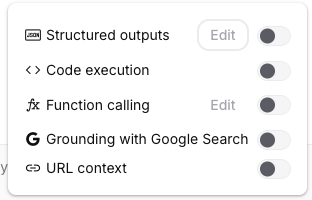
'Tools' 메뉴는 AI에게 단순한 언어 능력을 넘어 실제 기능을 수행하게 만드는 스위치입니다. 이 스위치를 켜는 순간, AI는 비서에서 '전문가'로 진화합니다.
1) Structured Outputs (구조화된 출력)
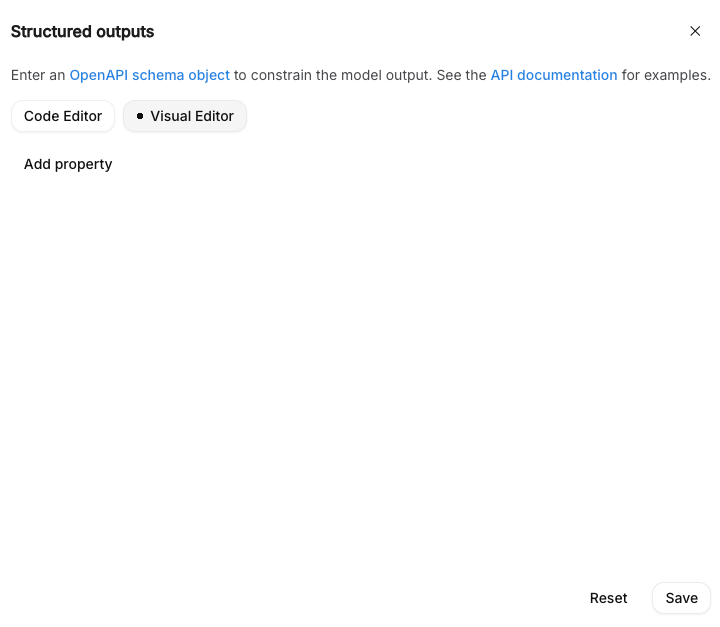
쉽게 말해 AI에게 "답변을 정해진 '표 형식(JSON Schema)'에 맞춰서만 내놓으라"고 명령하는 기능입니다. AI는 이제 수다스러운 설명 대신, 우리가 설계한 데이터 규격에 맞는 깔끔한 JSON 데이터만 반환합니다.
이 기능을 사용하면 AI의 응답을 별도의 처리 없이 데이터베이스(DB)에 바로 저장하거나, 앱 UI에 실시간으로 뿌려줄 수 있습니다.
실무에서는 어떻게 활용될까요?
① 비정형 데이터의 자동 자산화 (Data Extraction)
사례: 고객 상담 로그나 이메일 본문에서 '이슈 유형', '사용자 감정', '핵심 요구사항'을 추출합니다.
효과: 수만 건의 텍스트 데이터를 통계 데이터로 즉시 전환하여 고객 대응 전략을 세울 수 있습니다.
② 개인화된 콘텐츠 생성 (Content Generation)
사례: 여행 목적지를 입력하면 '장소명', '추천 활동', '예상 소요 시간'을 리스트 형태로 생성합니다.
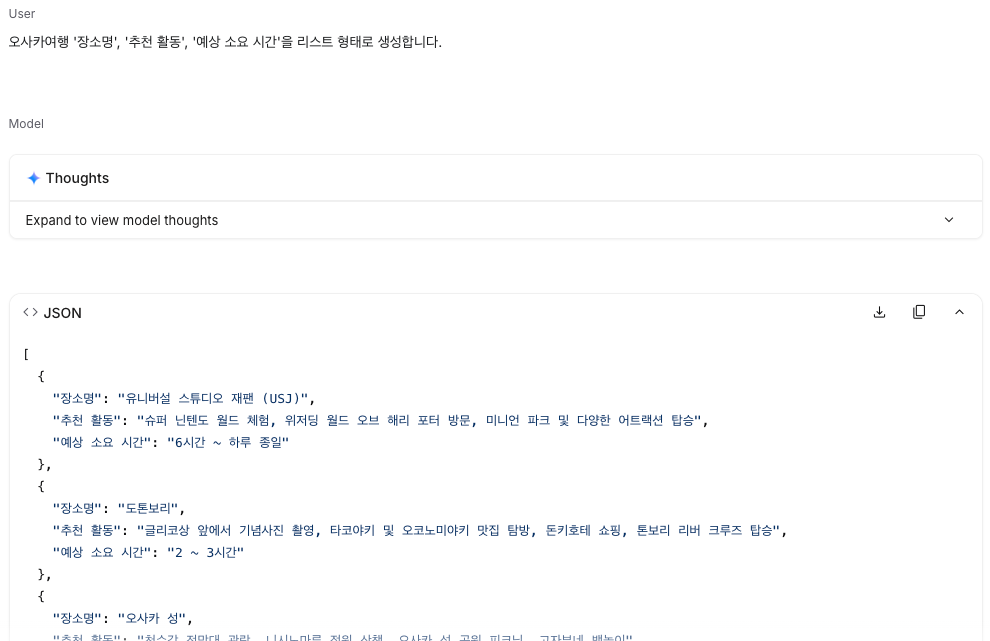
효과: 고정된 앱 화면 UI에 맞게 AI가 생성한 콘텐츠를 오차 없이 배치할 수 있습니다.
③ 지능형 가드레일 (Validation)
사례: AI가 쓴 글이 적절한지 검토할 때, '적합성 여부(True/False)'와 '부적합 사유'를 명확히 구분하여 출력합니다.
효과: 시스템 로직이 AI의 판단 결과를 명확히 인식하여 다음 단계(승인 혹은 반려)로 자동 진행할 수 있습니다.
2) Code Execution (코드 실행)
AI가 문제를 해결하는 과정에서 계산이나 데이터 처리가 필요하다고 판단하면, 스스로 파이썬 코드를 작성하고 내부 샌드박스 환경에서 실행하는 기능입니다.
AI는 코드의 실행 결과(Output)를 확인한 뒤, 그 값을 바탕으로 최종 답변을 구성합니다. 즉, AI의 직관에 의존하는 것이 아니라 컴퓨터의 연산 능력을 빌려 답변의 정확도를 극대화하는 것입니다.
어떤 상황에서 유용할까요?
① 복잡한 수학 및 과학 연산
사례: "반지름이 5.7cm인 구의 부피를 구하고, 여기에 밀도가 2.3g/cm³인 물질을 채웠을 때의 무게를 계산해줘."
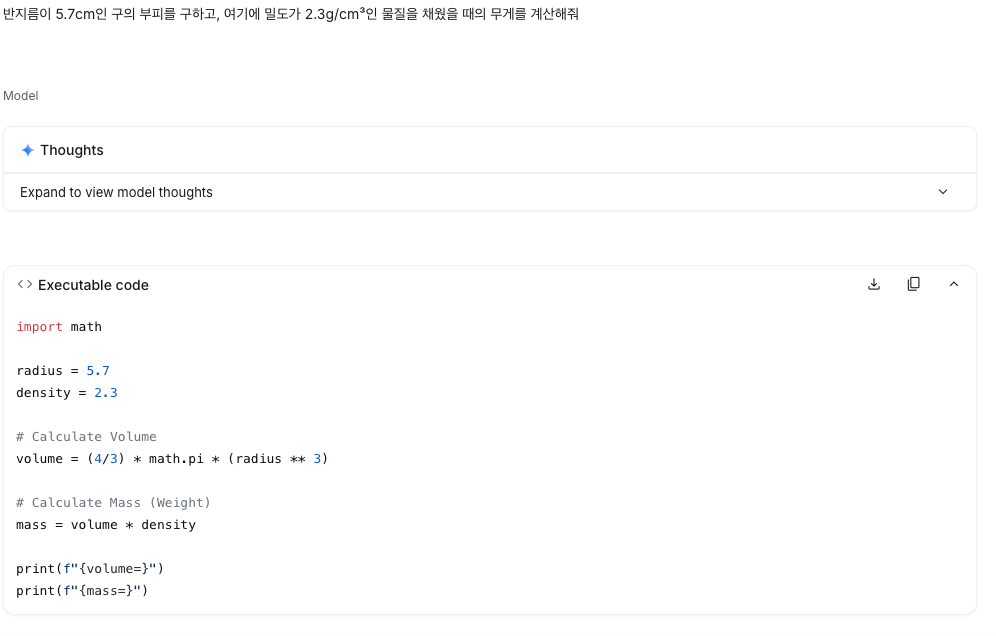
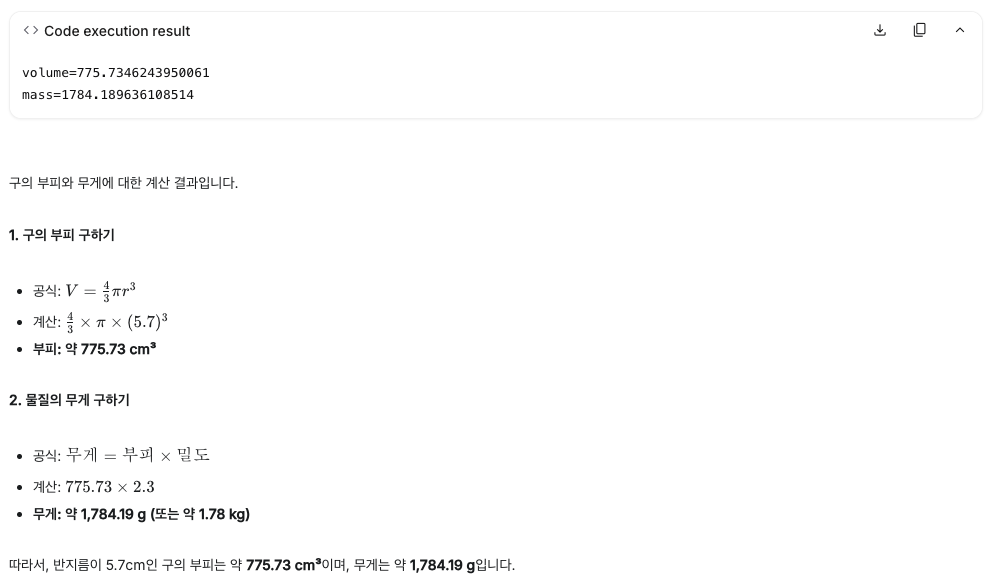
효과: 소수점 단위의 복잡한 계산을 암산(추론)하지 않고, 물리 공식이 담긴 코드를 실행해 정확한 수치를 도출합니다.
② 데이터 분석 및 시각화
사례: 수천 행짜리 CSV 데이터를 입력하고 "월별 매출 성장률을 계산해서 가장 높은 달을 알려줘"라고 요청합니다.
효과: AI가 Pandas 라이브러리 등을 활용해 데이터를 전처리하고 통계 값을 계산하여, 오류 없는 분석 결과를 제공합니다.
③ 논리적 정렬 및 필터링
사례: "다음 리스트에 있는 50명의 이름 중 알파벳 순서로 15번째 사람을 찾고, 그 이름의 글자 수를 알려줘."
효과: 사람이 눈으로 세는 것처럼 실수하지 않고, 정렬(Sorting) 알고리즘 코드를 통해 완벽한 결과를 찾아냅니다
3) Function Calling (함수 호출)
가장 고급 기능입니다. 외부 시스템(API)과 연결할 수 있게 해줍니다.
실전 활용: 내 구글 캘린더나 사내 재고 관리 시스템과 연동하여, "다음 주 화요일에 미팅 잡아줘"라고 하면 실제로 일정을 등록하게 만들 수 있습니다.
4) Grounding with Google Search (구글 검색 기반)
AI의 치명적 단점인 '거짓말(할루시네이션)'을 잡는 스위치입니다.
기능: 답변을 생성할 때 실시간 구글 검색 결과를 참조합니다.
실전 활용: "어제 발표된 삼성전자 실적 요약해 줘." 이 스위치를 켜면 최신 기사를 찾아보고 팩트에 기반한 답변과 출처 링크를 제공합니다.
4. Advanced Settings (고급 설정): 디테일 깎기
마지막으로 패널 하단의 고급 설정을 통해 답변의 품질을 미세 조정합니다.
1) Output Length (출력 길이)
AI가 한 번에 뱉어낼 수 있는 최대 글자(토큰) 수를 정합니다. (스크린샷 설정: 65536)
긴 논문을 쓰거나 방대한 코드를 짤 때는 이 값을 넉넉하게 늘려주세요. 중간에 말이 끊기는 것을 방지합니다.
2) Top P (다양성 제어)
Temperature와 비슷하지만 조금 다릅니다. 답변에 사용할 단어의 '후보군'을 얼마나 넓게 잡을지 결정합니다. (스크린샷 설정: 0.95)
0.95 (높음): 거의 모든 단어를 후보로 둡니다. 표현이 풍부해지고 문장이 다채로워집니다.
낮게 설정: 가장 확실하고 뻔한 단어만 후보로 둡니다. 메뉴얼 작성처럼 명확성이 중요할 때 낮춥니다.
5. 요약: 상황별 최적의 세팅값 (따라 해보세요)
복잡하다면 아래의 '추천 프리셋'을 그대로 따라 하시면 됩니다.
상황 A: "정확한 팩트와 계산이 중요한 보고서를 써야 해"
Model: Gemini 3.0 Pro
Thinking Level: High (논리적 검증)
Tools: Grounding (ON), Code Execution (ON)
Temperature: 0.2 (차분하고 정확하게)
상황 B: "창의적인 마케팅 아이디어가 필요해"
Model: Gemini 3.0 Pro
System Instructions: "너는 세계적인 광고 기획자야. 파격적인 아이디어를 제안해."
Thinking Level: Minimal (직관적인 발상)
Temperature: 1.2 (자유분방하게)
Top P: 0.95 (다양한 어휘 사용)
6. 맺음말
2026년의 구글 AI 스튜디오는 더 이상 단순한 '채팅창'이 아닙니다. 어떤 모델을 고르고, 생각의 깊이(Thinking Level)를 어떻게 설정하며, 어떤 도구(Tools)를 쥐여주느냐에 따라 AI는 멍청한 비서가 되기도 하고, 세상을 놀라게 할 천재 파트너가 되기도 합니다.
오늘 보여드린 이 '조종석'의 버튼들을 두려워하지 말고 이것저것 눌러보세요. 나만의 최적화된 설정을 찾는 순간, 업무의 질이 달라지는 경험을 하게 되실 겁니다.