

생성형 AI 도구를 활용하여 작성 및 편집된 노트입니다.
UTM Virtual로 맥에서 윈도우 11 돌리기: 설치부터 실사용까지
UTM Virtual(UTM Virtual Machines)은 macOS에서 다른 운영체제를 “가상 컴퓨터”로 실행하게 해주는 가상화 도구입니다. 특히 Apple Silicon(M1~M5) 맥에서 Windows 11 ARM을 비교적 가볍게 올릴 수 있어 “회사 프로그램 때문에 윈도우가 꼭 필요한데, 맥은 포기 못 해…” 같은 상황에서 구원투수로 자주 등장하죠.
이 글에서는 UTM 설치 준비물부터 Windows 11 설치, 그리고 설치 후 실제로 어떻게 쓰면 좋은지까지 한 번에 정리해볼게요. 중간중간 막히는 포인트(ISO, Virtualise/Emulate, 드라이버/게스트툴)도 같이 짚습니다.
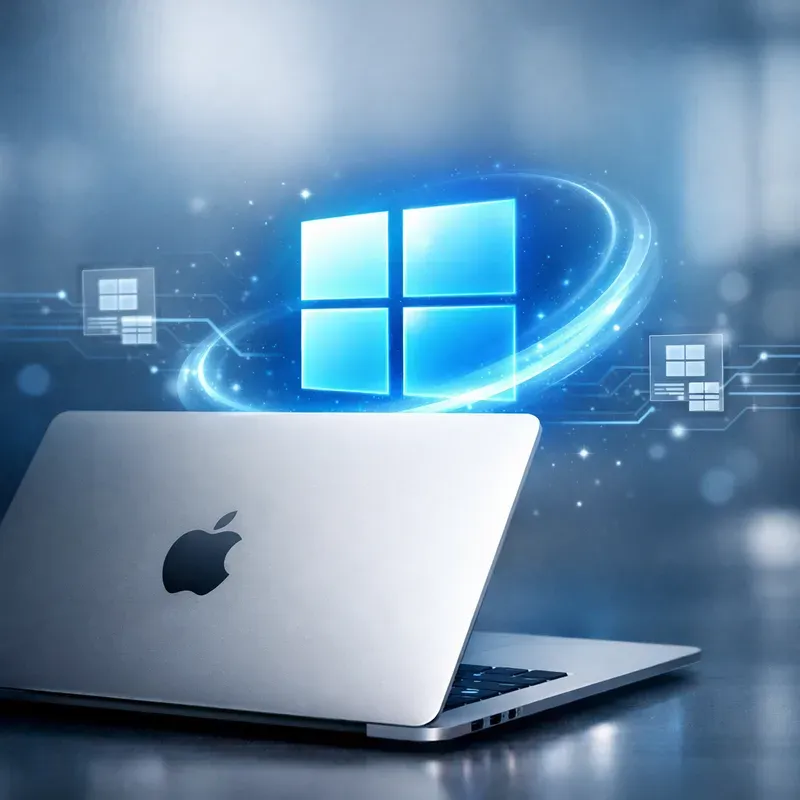
UTM Virtual이 딱 필요한 순간: 맥과 윈도우를 둘 다 쓰고 싶을 때
맥을 쓰다 보면 ‘한 끗 차이’로 윈도우가 필요해지는 순간이 옵니다. 특정 관공서 사이트, 사내 전용 보안 모듈, 특정 ERP/회계 프로그램, 혹은 윈도우에서만 제대로 도는 개발/테스트 환경 같은 것들이요.
이때 선택지는 크게 세 가지로 갈립니다. 첫째는 별도 PC를 마련하는 것, 둘째는 유료 가상화(Parallels, VMware 등), 셋째가 UTM Virtual 같은 오픈소스 기반 가상화입니다. UTM은 “비용 부담은 줄이고, 필요한 만큼만 내 손으로 튜닝해서 쓰자”는 성향의 사용자에게 특히 잘 맞습니다.
다만 성능과 호환성은 “내 맥이 Apple Silicon인지, 실행하려는 OS가 ARM인지, x86 프로그램까지 필요한지”에 따라 체감이 크게 달라져요. 이 포인트를 다음 섹션에서 간단히 정리해볼게요.
Virtualise vs Emulate: 속도와 호환성의 갈림길
UTM에서 가장 중요한 첫 선택지는 ‘Virtualise(가상화)’와 ‘Emulate(에뮬레이션)’입니다. 여기서 한 번 방향을 잘 잡으면 이후가 꽤 편해져요.
Apple Silicon 맥에서 Windows 11을 “쾌적하게” 쓰고 싶다면 대체로 Virtualise가 유리합니다. ARM 기반으로 네이티브에 가깝게 돌리는 방식이라 속도 이점이 큽니다. 대신 x86(인텔/AMD) 전용 OS를 그대로 올리는 용도에는 한계가 있어요.
반대로 Emulate는 “다른 아키텍처까지 억지로라도 돌려야 한다”는 상황에서 선택합니다. 다만 속도는 확실히 느려질 수 있고, 실사용보다는 실험/테스트 성격에 가깝게 느껴질 때가 많습니다.
이번 글의 메인 시나리오는 Apple Silicon 맥에서 Windows 11 ARM을 설치하는 흐름이라, 기본 전제는 Virtualise로 잡고 설명할게요.1
설치 준비물 체크: ISO부터 저장공간까지 현실적으로
설치 전에 준비물만 제대로 챙기면, 설치 과정은 의외로 매끄럽습니다.
우선 UTM 앱이 필요합니다. 깃허브 릴리즈로 받는 방식(수동 업데이트)과 앱스토어 버전(자동 업데이트, 유료)이 있는데, 처음엔 깃허브 버전으로 시작해도 충분합니다.1
그다음은 Windows 11 ARM64 ISO 파일입니다. 여기서 초보자들이 자주 실수하는 게 “그냥 Windows 11 ISO 받으면 되겠지?” 하고 x64를 받는 건데, Apple Silicon에서는 ARM64 ISO가 핵심이에요.1
ISO는 Microsoft에서 직접 받아도 되고, CrystalFetch 같은 도구로 내려받으면 선택 과정이 직관적이라 편합니다. 파일 크기가 5GB대라 다운로드 환경도 미리 확인해두는 게 좋아요.1
마지막으로 저장공간. 최소 30GB는 잡는 게 마음 편하고, 윈도우 업데이트까지 생각하면 60GB 이상 잡아두면 운영이 훨씬 안정적입니다.1
UTM Virtual에 Windows 11 설치: 막히는 지점만 콕 짚기
UTM을 실행하면 ‘+’로 새 VM을 만들게 됩니다. 여기서 운영체제는 Windows를 선택하고, 모드는 Virtualise로 가는 게 일반적인 정답 루트입니다.1
메모리는 “내 맥 메모리의 절반 정도”를 권장하는 흐름이 많습니다. 예를 들어 16GB 맥이면 8GB, 8GB 맥이면 4GB 전후가 무난하죠. CPU 코어는 처음엔 기본값으로 두고, 사용하면서 부족할 때 조정해도 됩니다.1
설치 과정에서 꼭 기억해야 할 포인트가 하나 있습니다. ISO를 연결한 상태로 설치가 끝나고 재부팅되면, VM이 다시 설치 화면으로 돌아가려는 경우가 있어요. 그럴 땐 UTM의 디스크(Disc) 메뉴에서 ISO를 ‘Eject’ 해주면 정상적으로 방금 설치한 윈도우 디스크로 부팅됩니다.1
그리고 설치가 끝났다고 “이제 다 됐다!” 하고 바로 쓰면, 화면 해상도나 네트워크가 어색하게 느껴질 수 있어요. 그 이유는 드라이버/게스트툴이 아직이기 때문인데, 다음 섹션이 사실상 진짜 핵심입니다.
Spice Guest Tools(UTM 게스트 툴): 설치 후 체감이 달라지는 한 방
Windows가 부팅됐는데 화면 크기가 답답하고, 네트워크가 들쭉날쭉하고, 마우스 움직임이 어색하다면 대부분 ‘게스트 툴’이 미설치 상태입니다.
UTM에서는 보통 Spice Guest Tools(게스트 도구)를 설치해 이런 문제를 해결합니다. 이 도구가 들어가면 디스플레이 스케일링이 자연스러워지고, 네트워크/그래픽 쪽도 안정성이 좋아져 “가상머신인데 쓸 만하다”는 느낌이 훨씬 강해져요.1
설치 창이 자동으로 뜨는 경우도 있지만, 안 뜨면 Windows 파일 탐색기에서 CD 드라이브(UTM Guest Tools)를 찾아 설치 파일을 직접 실행할 수 있습니다. 설치 중 화면이 깜빡이기도 하는데 드라이버가 적용되는 과정이라 당황하지 않아도 됩니다.1
설치가 끝나면 재부팅을 한 번 해주고, 게스트툴 CD도 Eject 해주면 정리까지 깔끔합니다. 여기까지가 “설치”의 마침표예요.
실제 사용 예: UTM Virtual을 ‘서브 윈도우’로 쓰는 방법
UTM에 윈도우를 올리는 진짜 목적은 대개 “매일 윈도우를 쓰자”가 아니라 “필요할 때만 정확히 꺼내 쓰자”에 가깝습니다. 이 관점으로 세팅하면 만족도가 훨씬 올라가요.
예를 들어 업무용으로는 “엑셀 매크로/사내 툴/특정 브라우저 호환” 같은 목적이 많습니다. 이럴 땐 윈도우 VM을 켜고 필요한 작업만 처리한 뒤, 바로 종료하는 방식이 깔끔합니다. 항상 켜두면 배터리/발열/리소스가 생각보다 빨리 소모되거든요.
개발자라면 “윈도우 전용 빌드 테스트”나 “Edge/IE 호환 확인(레거시)” 같은 용도로도 좋습니다. 맥에서 개발하고, UTM의 윈도우에서 결과만 확인하는 식으로 역할을 분리하면 작업 흐름이 단순해져요.
또 하나 실용적인 팁은 공유 폴더 기능을 활용해 파일 이동 스트레스를 줄이는 겁니다. 맥의 특정 폴더를 VM과 공유해두면, ‘메일로 보내기 → 다운받기 → 옮기기’ 같은 번거로운 루틴이 줄어듭니다.1
마지막으로 기대치를 현실적으로 잡는 것도 중요합니다. Windows 11 “자체”는 ARM으로 잘 도는데, 그 안에서 돌릴 앱이 x86 전용이라면 상황이 달라집니다. UTM은 만능이 아니라, 내 용도에 맞게 “가볍게 윈도우 환경을 꺼내 쓰는 도구”로 보면 가장 행복합니다.
UTM Virtual은 맥을 메인으로 쓰면서도 윈도우가 필요한 순간을 우아하게 넘기게 해주는 도구입니다. 설치는 ISO와 모드 선택, 그리고 게스트툴이 핵심 포인트고요. 세팅이 끝나면 ‘윈도우 한 대를 서랍에 넣어두고 필요할 때 꺼내 쓰는 느낌’으로 활용할 수 있습니다.
참고
1How to Install Windows 11 on Apple Silicon with UTM - Xanzhu