
[AI 왕초보편, 클로드코드] VScode 내 Claude Code에서 bkit 플러그인 설치하는 법 (6단계로 끝!)

제가 좋아하는 틸노트 단톡방에 bkit이라는 플러그인 이야기가 나왔습니다. 처음엔 저도 "이게 뭐지?" 싶었는데, 알고 보니 개발 작업에 도움이 되는 도구였습니다.
저도 VS Code에서 Claude Code(클로드 코드)를 쓰고 있거든요. 그런데 설치 방법이 처음엔 좀 헷갈렸어요. 명령 팔레트가 아니라 터미널에서 해야 하거든요.
그래서 초보자인 제가 직접 해보면서 정리한 설치 과정을 공유해볼게요. 완벽하진 않아도, 이렇게 하니까 얼추 되더라고요!
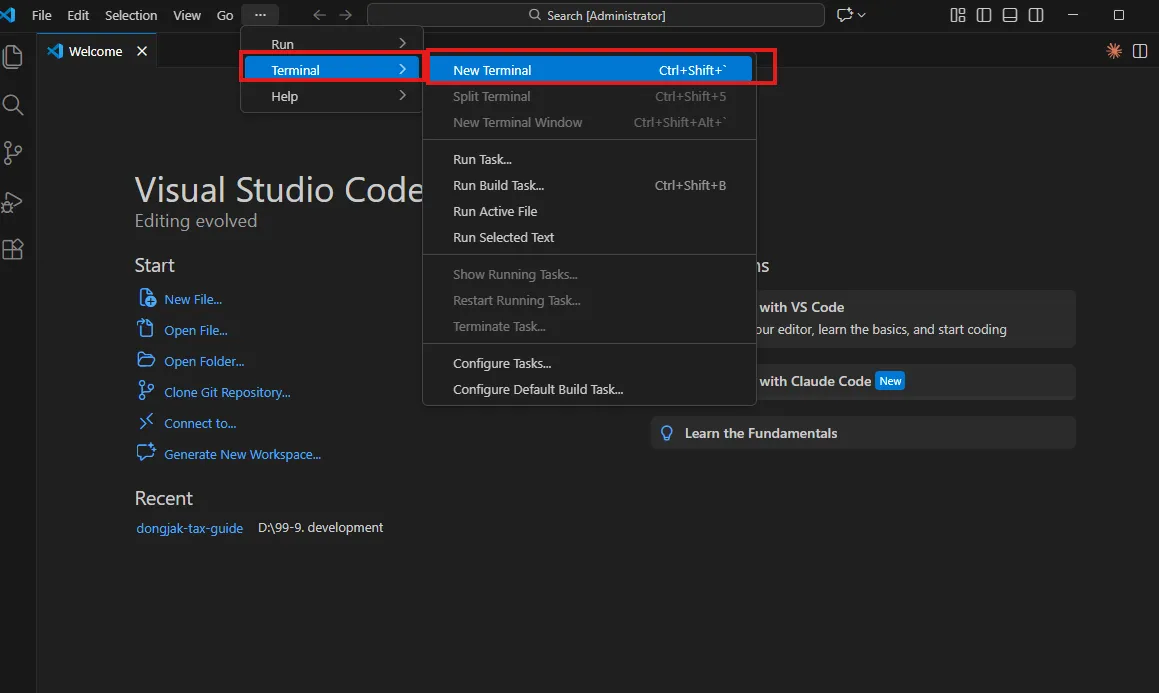
1단계: VS Code에서 터미널 열기
먼저 터미널을 열어야 합니다.
상단 메뉴에서 Terminal → New Terminal을 클릭하면 됩니다.
단축키 Ctrl + Shift + ` 를 쓰면 더 빠르게 열 수 있어요.
처음 해보는 분들은 "터미널이 뭐지?" 싶을 수도 있는데, 명령어를 입력하는 검은 화면이라고 보시면 됩니다.
2단계: Claude Code 설치하기
Claude Code(클로드 코드)가 아직 없다면 먼저 설치해야 해요.
중요한 건, 어느 폴더에 설치할지 먼저 정하는 겁니다.
기본 상태는 C드라이브의 user 폴더로 되어있을 거예요.
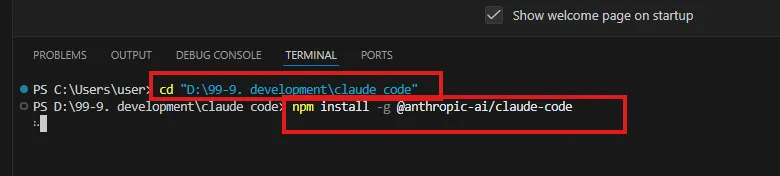
만약 D드라이브를 사용하시고, 원하는 폴더로 이동하려면 아래처럼 입력합니다.
cd "D:원하는폴더경로"
저는 D드라이브 내 폴더로 변경했습니다.
cd "D:99-9. developmentclaude code"
그 다음, npm install -g @anthropic-ai/claude-code 입력하면 npm(Node Package Manager, 자바스크립트 패키지 관리 도구)을 통해 설치가 진행됩니다.
🚨 오류가 발생했다면?
여기서 저는 첫 번째 막힘을 만났습니다.
아래와 같이 PowerShell 권한 오류가 뜬 거죠.

윈도우 작업표시줄의 돋보기를 눌러 "powershell"을 검색해서 실행합니다. 그리고 아래 내용을 복사해서 붙여넣기 해주세요:
그리고 아래 내용을 복사 붙여넣기 합니다.(claude opus 4,5에 물어본 결과입니다)
Set-ExecutionPolicy -ExecutionPolicy RemoteSigned -Scope CurrentUser
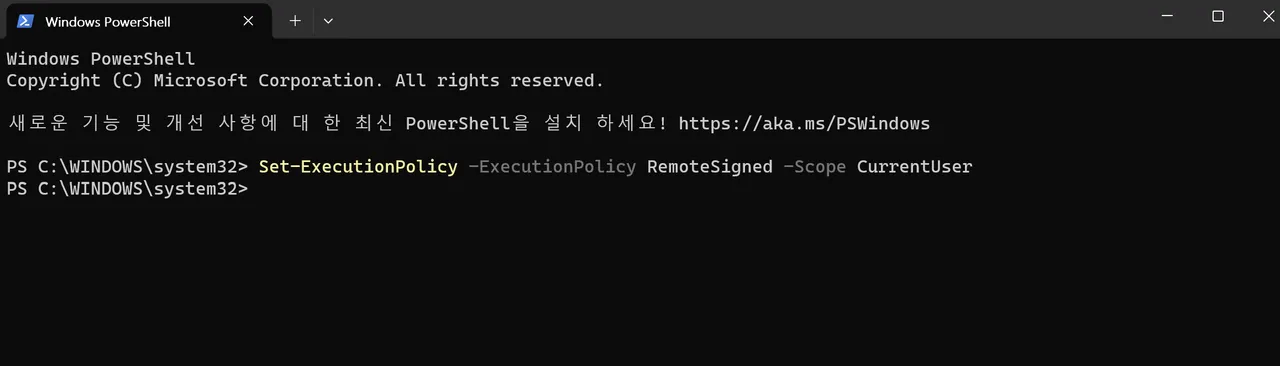
입력해도 아무 반응이 없을 거예요. 정상입니다! 다시 VS Code 터미널로 돌아가서 npm install -g @anthropic-ai/claude-code 명령어를 입력하면 설치가 진행될 것입니.
3단계: Claude Code 설치 확인하기
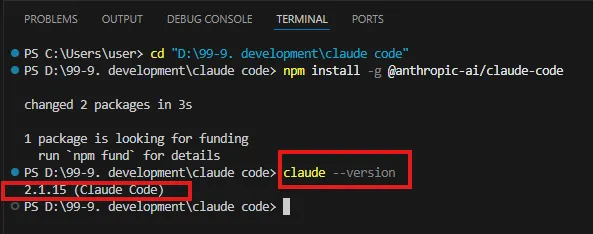
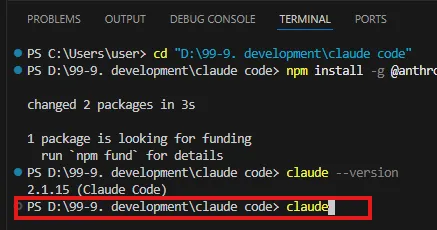
설치가 잘 됐는지 확인해볼게요. 터미널에 아래처럼 입력해주세요:
claude --version
아래처럼 버전 번호가 뜨면 정상적으로 설치된 거예요!
3단계: Claude 실행하기
터미널에서 claude라고만 입력하면 Claude Code가 실행됩니다.
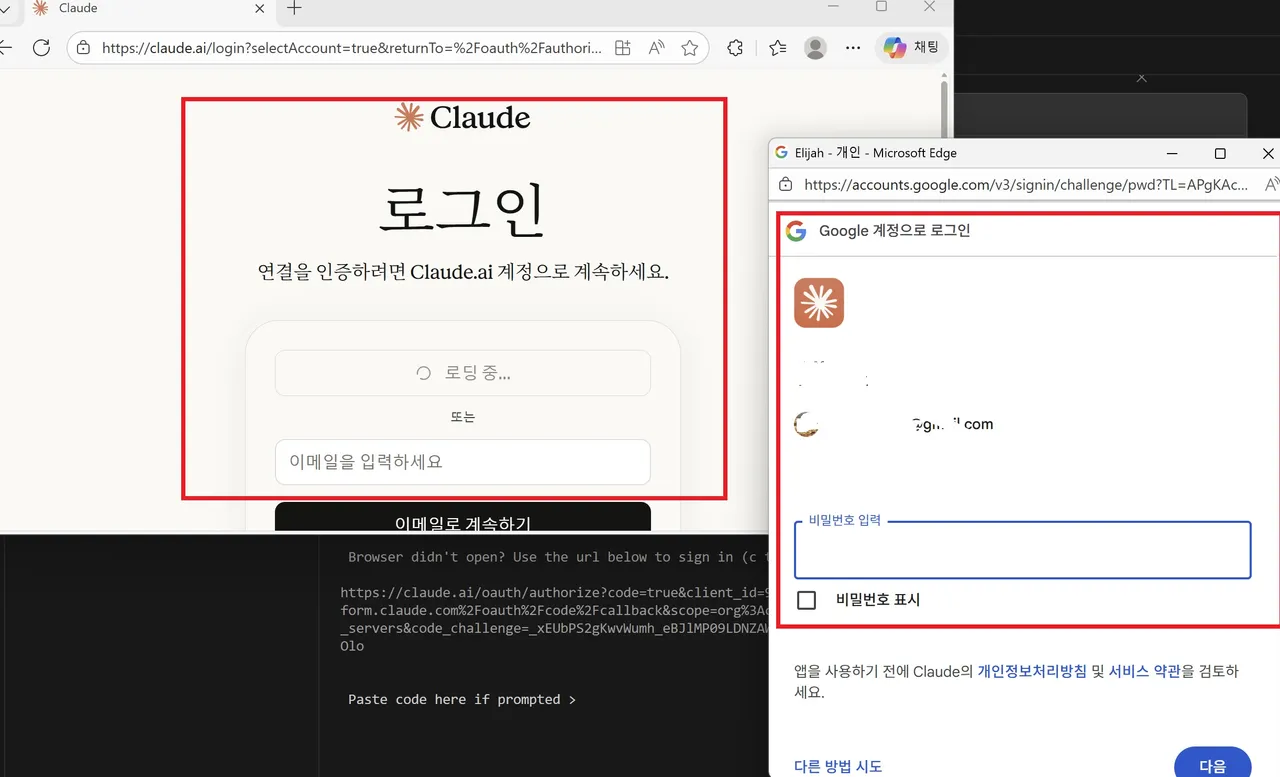
처음엔 API 키를 쓸지, 다른 방식으로 이용할지 안내가 나옵니.
자동으로 로그인 화면이 뜨니까 로그인만 하면 됩니다
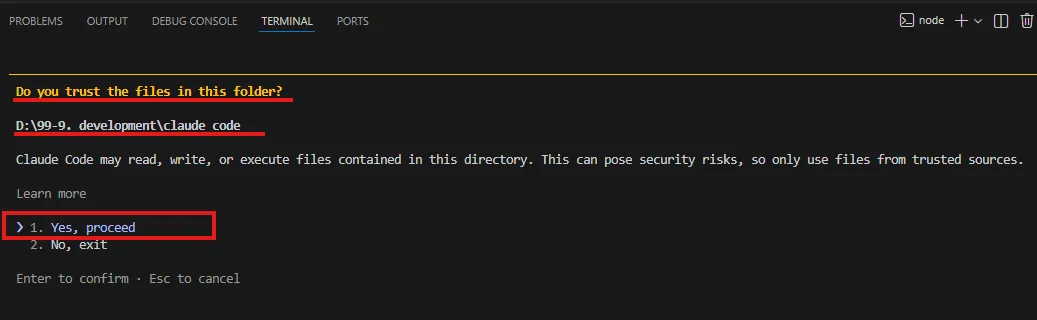
처음 실행하면 '폴더 신뢰 여부'를 묻는 알림이 나올 수 있어요.
'Yes, proceed' 버튼을 클릭해서 진행하면 됩니다.
4단계: 플러그인 목록 확인하기
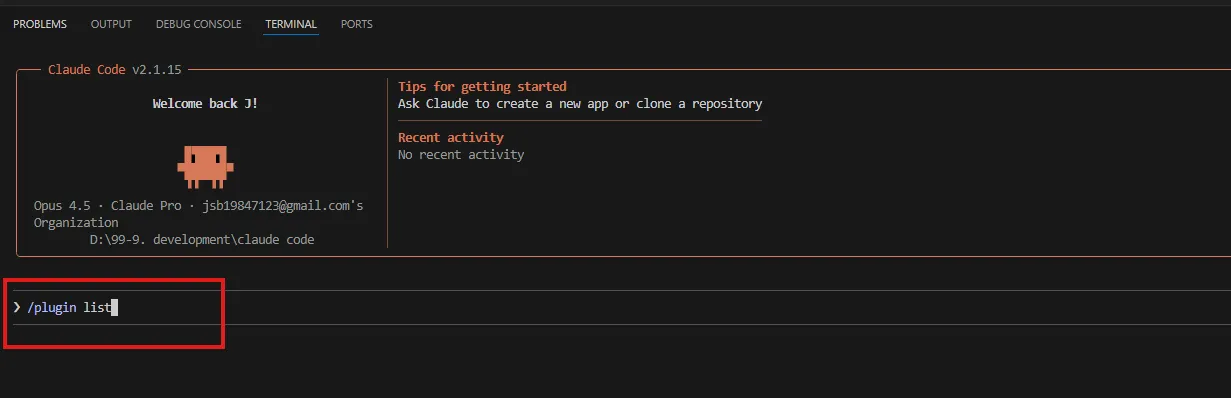
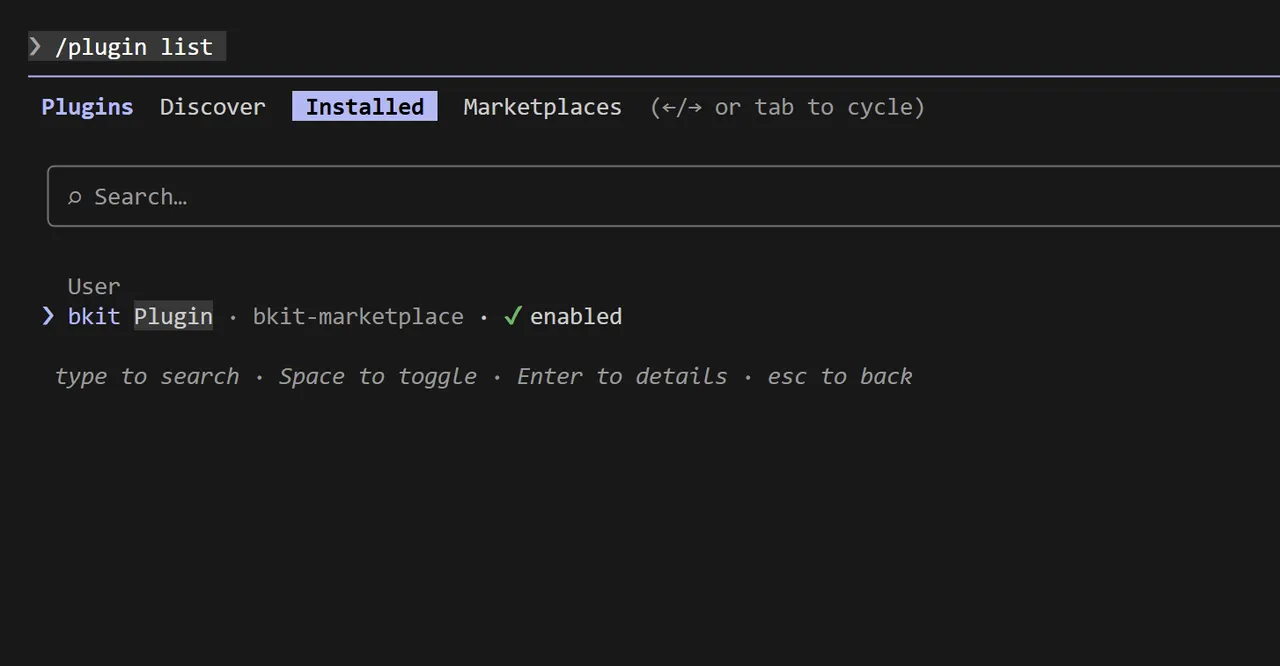
bkit 플러그인을 설치하기 전에, 현재 설치된 플러그인이 뭐가 있는지 확인해봅시다.
/plugin list 입력하면 됩니다.
아직 아무것도 없으면 빈 목록이 나올 거예요.
bkit.ai 웹사이트에 방문해서 설치 방법을 확인합니다.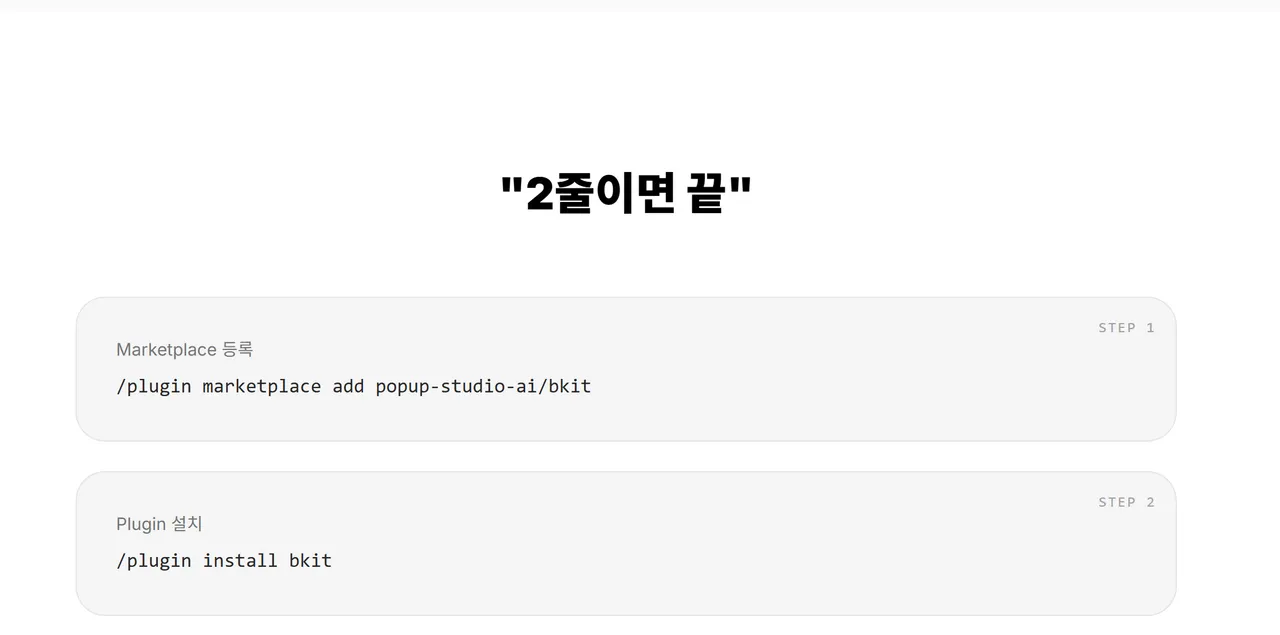
5단계: 에러 문제(SSH 인증 오류 해결)
여기서 저는 두 번째 막힘을 만났습니다.
갑자기 SSH 인증 오류가 발생한 거죠.
GitHub 저장소를 클론하지 못했다"는 메시지가 뜨더라고요.
Claude에 에러 상황을 물어보니 아래 명령어를 입력하라고 하더군요:
git config --global url."".insteadOf "git@github.com:"
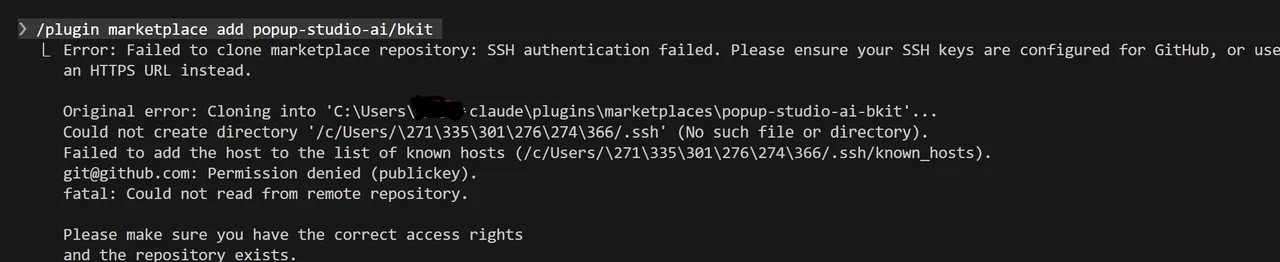
git config --global url."".insteadOf "git@github.com:"
위의 명령어를 입력하고,
Do you want to proceed? 메시지가 나오면 1번 Yes 선택하면 됩니다.
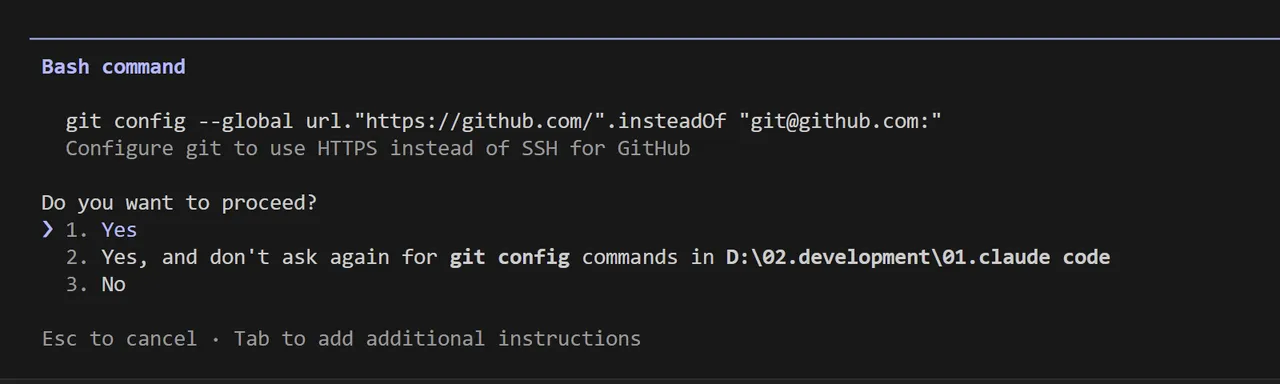
Yes 선택
6단계: bkit 플러그인 추가하기
드디어 마지막 단계입니다!
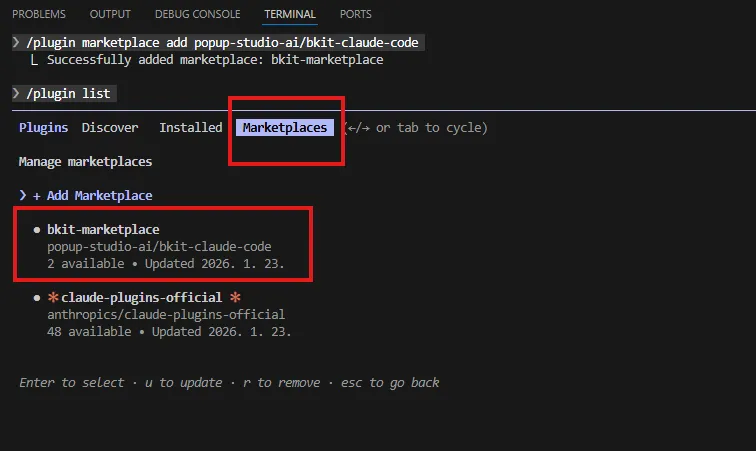
/plugin marketplace add popup-studio-ai/bkit-claude-code 이렇게 입력해주세요.
/plugin marketplace add popup-studio-ai/bkit-claude-code
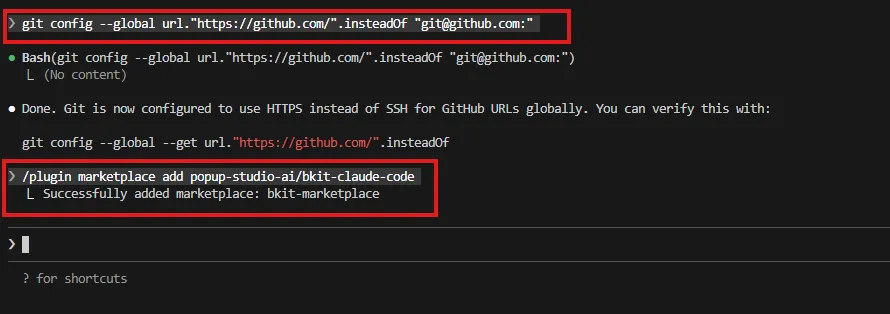
Successfully! 메시지가 뜨면 성공입니다.
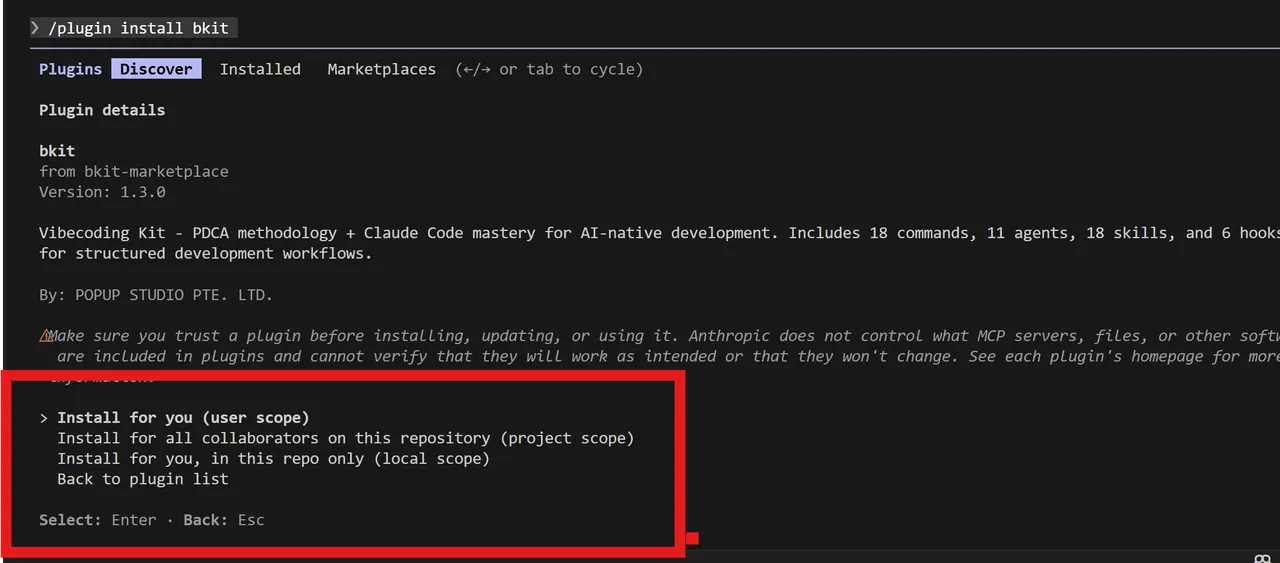
이제 marketplaces 탭으로 이동해서 bkit 설치해주시면 끝이에요.
marketplaces 탭으로 이동해서 bkit 설치해줍니다.
마무리
이렇게 하는 게 맞는 방법인지는 사실 저도 잘 모르겠습니다.
그냥 어찌저찌 되긴 됐습니다.
고수분들은 아마 더 효율적이고 멋지게 설치하시는 거 같은데, 저는 일단 초보 수준이라 이 정도로 시작할 수 있겠네요.
간단해 보이지만 뭐든 처음은 이런저런 장벽들이 있는 듯합니다.
그래도 하나씩 해결하고 나니 "아, 나도 할 수 있구나" 싶은? ^^;
혹시 초보자들은 저처럼 Claude Code bkit 플러그인 설치하면서 막히셨다면
이 글 참고해서 한번 시도해보시는 것도...?
번외편(에러)
만약에 아래와 같은 에러가 발생한다면
For private repos, set GITHUB_TOKEN, GITLAB_TOKEN, or BITBUCKET_TOKEN environment variable. github

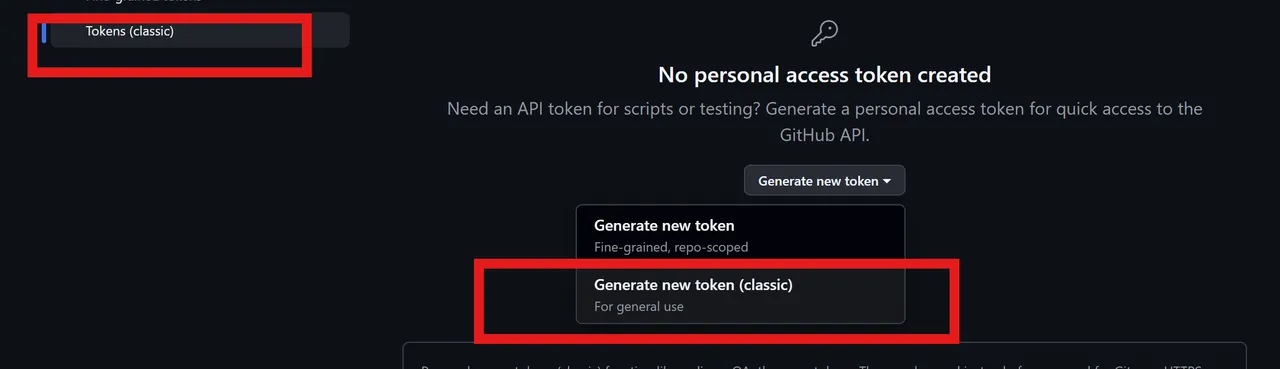
깃헙에 접속해서 settings → deleloper settings → Personal access Tokens
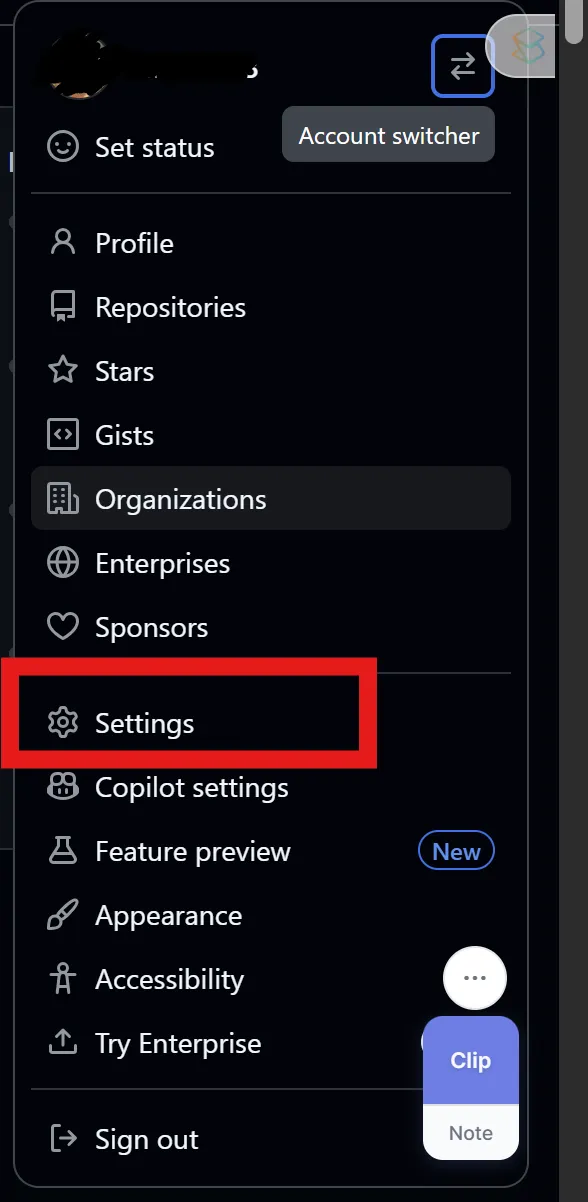
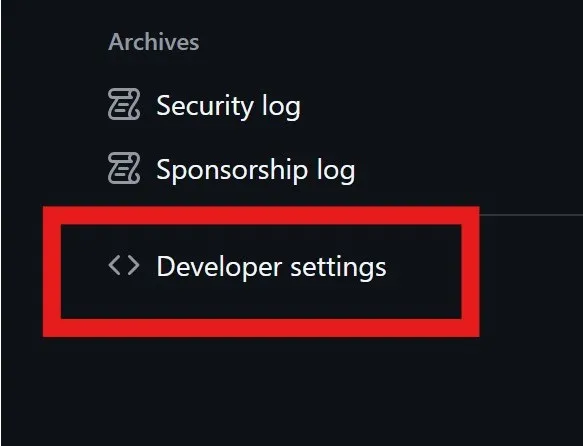
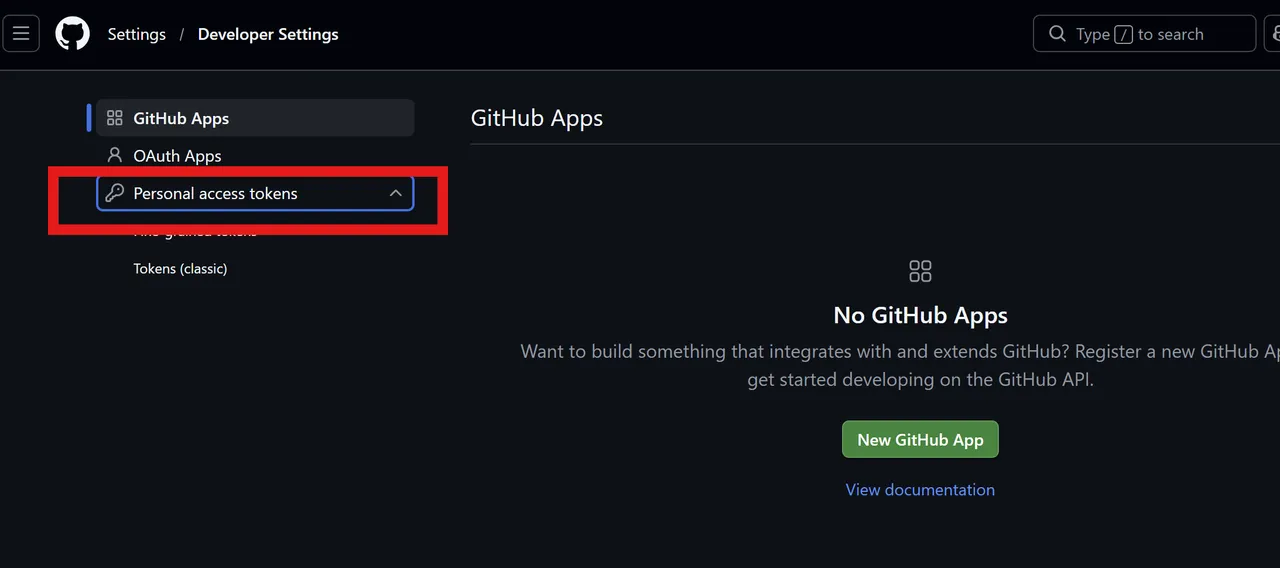
token 생성하기 Generate new token (classic)
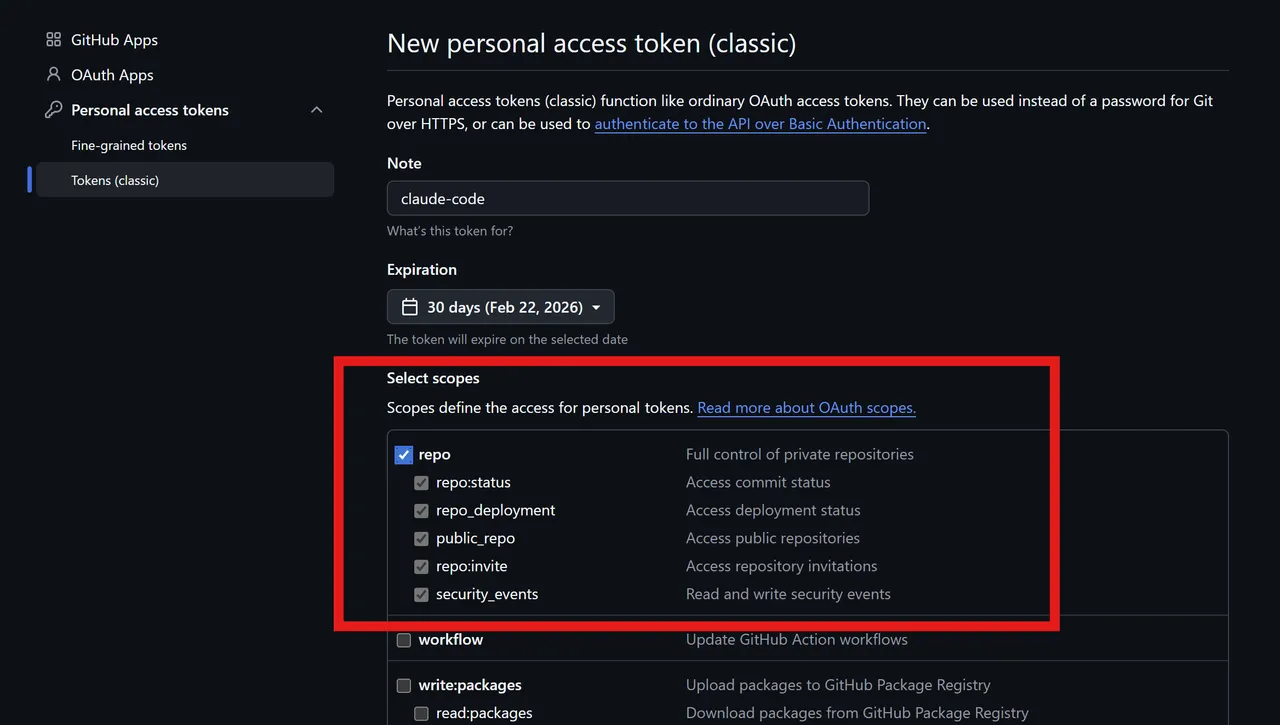
repo 권한에 체크(사실 아직 뭔지 모르겠습니다)
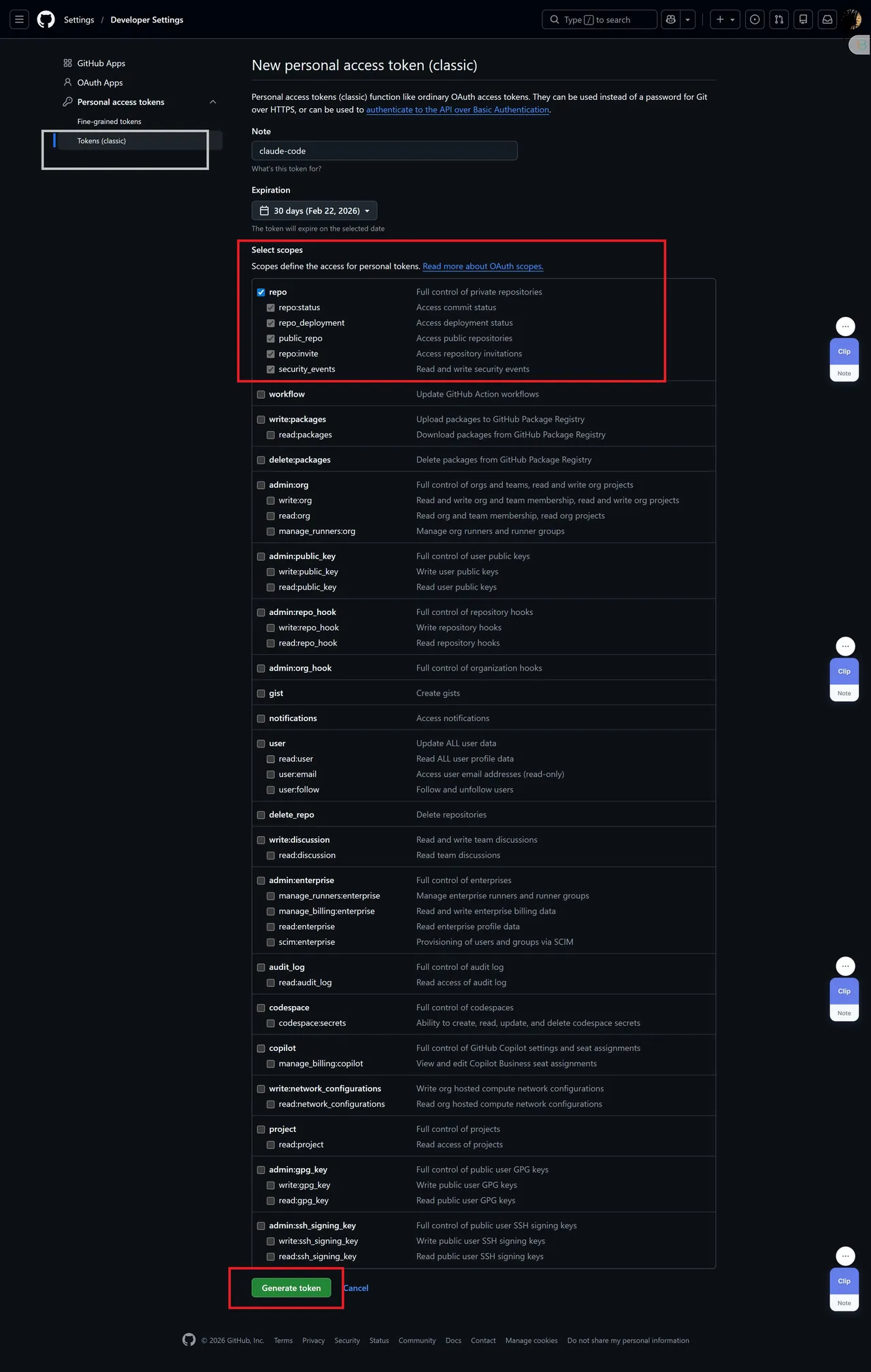
"Generate token" 누르기
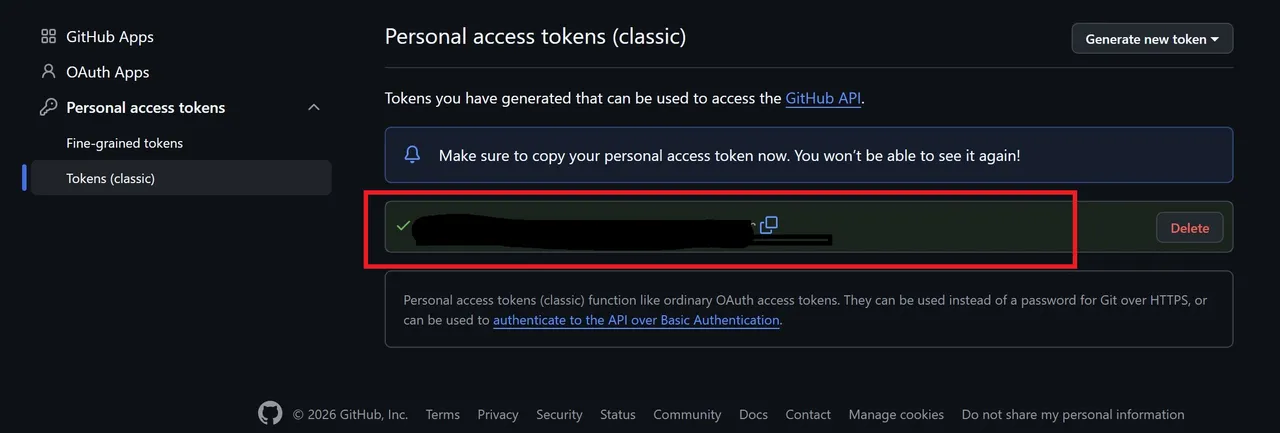
GitHub의 Personal access token이 생성된 화면으로, 토큰 값을 복사
마치 API KEY처럼 발급이 되는군요
윈도우로 돌아와서 Powershell로 들어갑니다. 아래와 같이 입력
echo $env:GITHUB_TOKEN
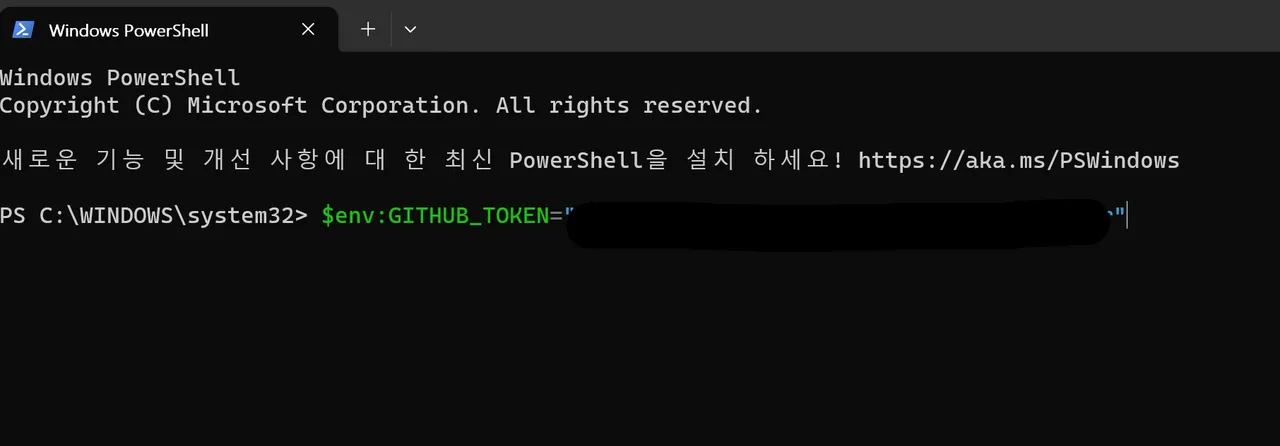
다시 bkit-marketplace 설치
/plugin marketplace add popup-studio-ai/bkit-claude-code
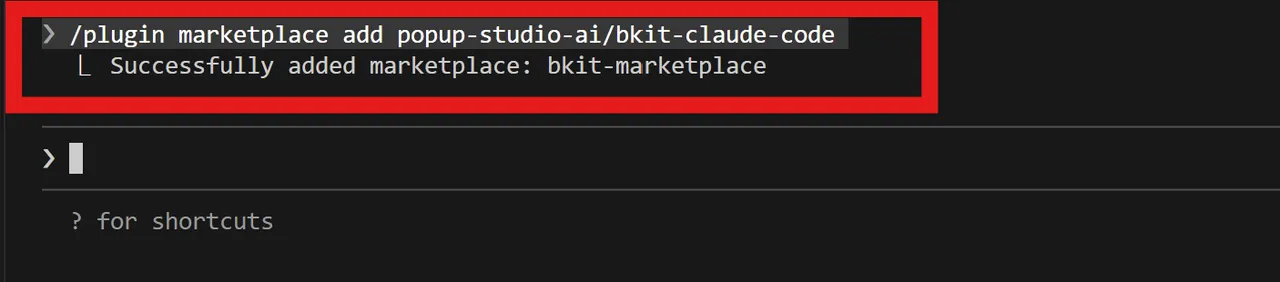
아래 화면은 위의 bkit 마켓 플레이스 화면과 동일
키워드만 입력하면 나만의 학습 노트가 완성돼요.
책이나 강의 없이, AI로 위키 노트를 바로 만들어서 읽으세요.
콘텐츠를 만들 때도 사용해 보세요. AI가 리서치, 정리, 이미지까지 초안을 바로 만들어 드려요.