

2장 Arduino UNO Q를 싱글보드 컴퓨터(SBC)처럼 사용하는 방법

개요
Arduino UNO Q는 단순한 마이크로컨트롤러 보드를 넘어, 리눅스(데비안 기반)를 실행할 수 있는 하이브리드 구조의 보드입니다1. 이를 활용하면 웹 브라우징, 문서 작업, 미디어 재생 같은 일반 데스크톱 작업과 동시에 아두이노 프로젝트 개발까지 한 기기에서 처리할 수 있습니다1.
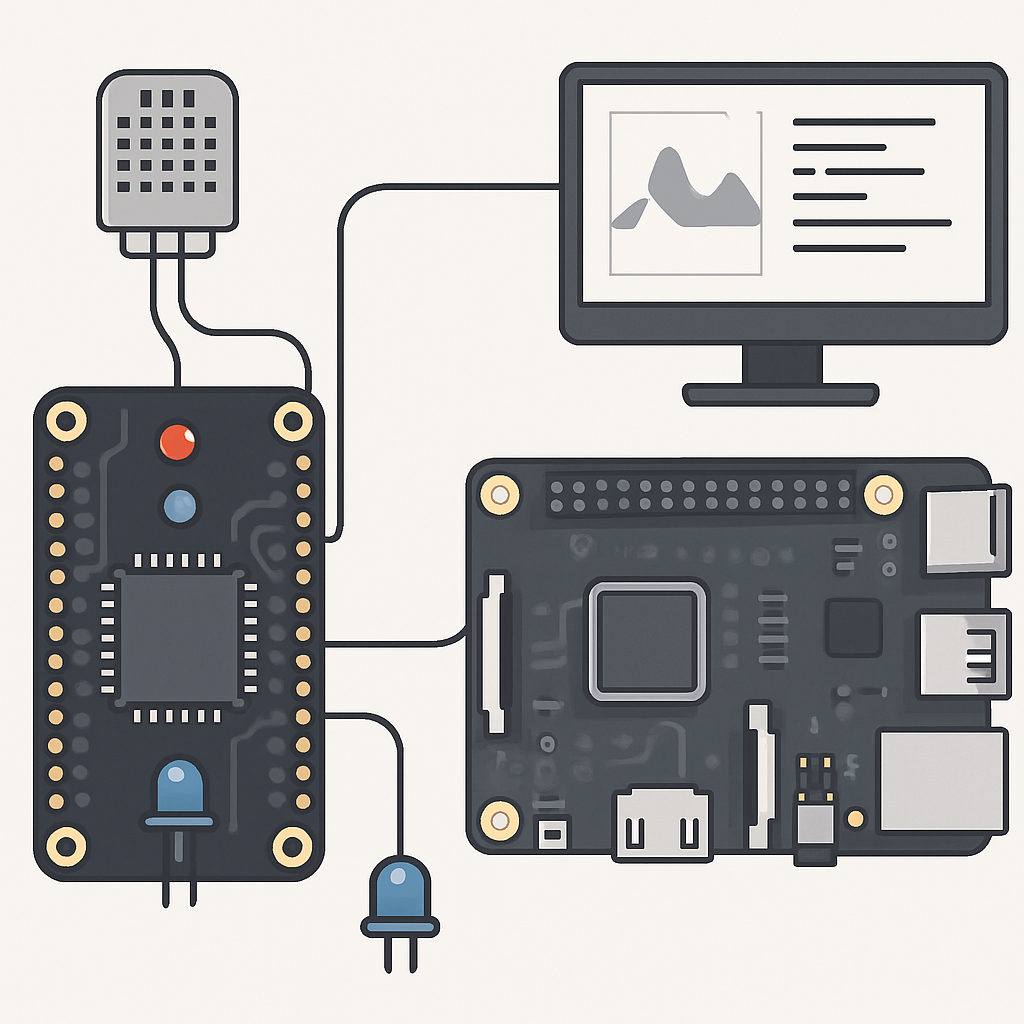
이 지식 노트에서는 UNO Q를 "리눅스 기반 싱글보드 컴퓨터(SBC)"로 활용하기 위한 전체 흐름을 정리합니다. 준비해야 할 하드웨어·소프트웨어, 보드 주요 스펙, USB‑C 동글과 전원 연결 방식, 데비안 첫 부팅 후 초기 설정, 그리고 Arduino App Lab의 자동 실행 및 보드 설정 과정을 단계별로 설명합니다1.
강사과정 모집 -> 아두이노 강의 | Arduino Uno로 배우는 임베디드 개발 | Arduino Uno Club
UNO Q를 SBC로 활용하는 전체 개요와 목표
UNO Q는 Qualcomm Dragonwing QRB2210 SoC 위에 데비안 기반 데스크톱 환경을 올려, 라즈베리 파이와 비슷한 용도로 쓸 수 있는 보드입니다1. 기본적으로 eMMC에 데비안 이미지가 미리 탑재되어 있어, 별도의 OS 플래싱 없이 곧바로 "작은 데스크톱 컴퓨터"처럼 부팅할 수 있습니다1.
이 튜토리얼의 목표는 다음 네 가지로 정리할 수 있습니다1.
UNO Q를 SBC로 쓰기 위한 필수 하드웨어·소프트웨어를 이해하기,
USB‑C 동글과 주변기기를 연결해 데스크톱 형태로 조립하기,
데비안 첫 부팅 후 로그인·비밀번호·네트워크 등 기본 설정을 마치기,
자동 실행되는 Arduino App Lab을 통해 보드 설정 및 프로젝트 개발 환경을 활용하기입니다1.
결국, UNO Q 한 대로 "웹 서핑 + 문서 작업 + 미디어 재생 + 아두이노 앱 개발"을 동시에 할 수 있는 올인원 개발 환경을 만드는 것이 최종 목표입니다1.
SBC로 쓰기 위한 필수 하드웨어 및 소프트웨어 요구사항
UNO Q를 싱글보드 컴퓨터로 사용하려면 우선 기본적인 데스크톱 셋업을 구성해야 합니다. 필요한 하드웨어는 다음과 같습니다1.
Arduino UNO Q 보드
USB 마우스
USB 키보드
HDMI 입력을 지원하는 모니터(또는 TV)
USB‑C 동글(USB‑C 허브, HDMI + USB‑A 포트 포함)
외부 전원 어댑터: +5 V DC, 최소 3 A (동글에 연결용)
여기서 중요한 점은 전원이 UNO Q 보드로 직접 들어가는 것이 아니라, USB‑C 동글에 먼저 공급되며, 동글이 UNO Q에 전원을 전달하는 구조라는 점입니다1. 또한 Apple의 공식 USB‑C 동글은 UNO Q와 호환되지 않는 것으로 테스트되었으므로, 다른 제조사의 동글을 선택하는 것이 권장됩니다1.
소프트웨어 측면에서 별도의 준비물은 거의 없습니다. UNO Q에는 이미 데비안 기반 데스크톱 환경이 eMMC에 미리 설치되어 있으며, 기본적인 테스트와 튜토리얼을 진행하는 데 추가로 이미지를 플래시하거나 프로그램을 설치할 필요는 없습니다1. 부팅만 하면 로그인 화면과 데스크톱, 그리고 Arduino App Lab을 바로 사용할 수 있습니다1.
UNO Q의 SBC 활용 주요 스펙 정리
UNO Q를 실제 데스크톱처럼 사용하려면 CPU, GPU, 메모리, 저장장치, 네트워크 성능을 이해하는 것이 중요합니다. 주요 스펙은 다음과 같습니다1.
CPU
Qualcomm Dragonwing QRB2210
Quad‑core Arm Cortex‑A53, 최대 2.0 GHz
일반적인 리눅스 데스크톱 작업(웹 브라우징, 코딩, 간단한 미디어 재생)에 적합한 성능입니다1.
GPU
Adreno 702 GPU @ 845 MHz
3D 그래픽 가속 기능 제공
데스크톱 UI 가속 및 기본적인 그래픽 작업, 미디어 재생에 활용됩니다1.
RAM
2 GB 또는 4 GB LPDDR4 구성
문서에서는 4 GB 버전 사용을 특히 권장하고 있으며, 데스크톱 환경에서 다중 작업을 하려면 4 GB를 선택하는 것이 훨씬 매끄러운 경험을 제공합니다1.
스토리지(eMMC)
16 GB 또는 32 GB eMMC
OS(데비안), 앱, 사용자 파일이 모두 이 내부 저장장치에 설치·저장됩니다1.
데비안 설치 후 남는 용량을 고려하면, 여러 애플리케이션 설치나 미디어 파일 저장을 위해 32 GB를 고려할 수 있습니다.
네트워크 및 연결성
Wi‑Fi 5 (2.4/5 GHz 듀얼밴드)
Bluetooth 5.1
무선 네트워크 연결과 블루투스 주변기기 사용이 가능하며, 필요한 경우 USB‑C 동글에 유선 LAN 어댑터를 연결해 이더넷으로 확장할 수도 있습니다1.
디스플레이 출력
USB‑C를 통한 HD(고해상도) 디스플레이 출력 지원1.
USB‑C 동글의 HDMI 포트를 통해 모니터와 연결하는 방식으로 데스크톱 화면을 사용할 수 있습니다1.
이러한 스펙 덕분에 UNO Q는 단순한 임베디드 보드를 넘어, 일반적인 데스크톱 수준의 사용성과 임베디드 개발 기능을 동시에 제공하는 하이브리드 플랫폼으로 활용됩니다1.
USB‑C 동글과 전원 공급을 포함한 컴퓨터 조립 방법
UNO Q를 "완성된 컴퓨터"처럼 쓰기 위해서는 보드와 주변기기를 올바르게 연결하는 조립 과정이 필요합니다. 기본적인 조립 순서는 다음과 같습니다1.
USB‑C 동글 연결 UNO Q 보드의 USB‑C 포트에 USB‑C 동글(허브)을 연결합니다1. 이 동글은 전원·영상·USB 허브 역할을 동시에 하는 중심 허브가 됩니다.
키보드와 마우스 연결 USB 키보드와 USB 마우스를 동글의 USB‑A 포트에 꽂습니다1. 대부분의 표준 USB 입력 장치는 별도 드라이버 없이 바로 인식됩니다.
HDMI 모니터 연결 모니터(또는 TV)의 HDMI 케이블을 동글의 HDMI 포트에 연결합니다1. 이후 이 모니터가 UNO Q의 데스크톱 화면을 보여주는 주 디스플레이가 됩니다.
전원 어댑터 연결(아직 전원 ON 하지 않기) +5 V, 3 A 이상을 공급할 수 있는 외부 전원 어댑터를 동글의 전원 입력(보통 USB‑C PD 포트)에 연결합니다1. 이 단계에서는 아직 콘센트 전원을 켜지 않고 연결만 해 둡니다.
이 상태에서 마지막으로 콘센트에 어댑터를 꽂아 전원을 인가하면, 동글에 전원이 들어가고 동글이 UNO Q 보드로 전원을 공급하게 됩니다1. 이때 UNO Q → 동글 방향으로 전원이 흐르는 것이 아니라, 항상 동글 쪽에서 전원이 공급된다는 점을 기억하는 것이 중요합니다1.
전원이 공급되면 UNO Q는 자동으로 부팅을 시작하며, 별도의 전원 버튼 없이도 데비안 로그인 화면까지 올라옵니다1.
전원 공급 방식과 주의사항
UNO Q를 SBC로 사용할 때 전원 관련해서 특히 주의해야 할 사항은 다음과 같습니다1.
UNO Q는 USB‑C 동글에 전원을 공급하지 않는다 즉, UNO Q 자체는 동글이나 주변기기에 전력을 제공하는 "호스트 전원" 역할을 하지 못합니다. 반드시 동글이 별도의 외부 전원 어댑터를 통해 전력 공급을 받아야 하며, 그 전력이 UNO Q와 주변기기에 분배됩니다1.
전원 어댑터 용량 동글, UNO Q, 그리고 마우스·키보드·USB 드라이브 등 주변기기가 동시에 사용되므로 최소 +5 V DC, 3 A 수준의 어댑터가 권장됩니다1. 여유 있는 어댑터를 사용하면 부하가 걸릴 때 전압 강하나 오동작을 줄일 수 있습니다.
부팅 절차 동글에 전원이 들어가면 UNO Q는 자동으로 켜지고 데비안이 부팅됩니다1. 별도의 부팅 순서를 신경 쓸 필요는 없으나, 주변기기(키보드·마우스·모니터)는 전원 인가 전에 미리 연결해두는 것이 인식 안정성 측면에서 유리합니다.
이 구조를 이해해 두면, 전원이 안 켜지는 상황에서 동글의 전원 연결 상태와 어댑터 용량을 우선적으로 점검할 수 있습니다.
Debian 첫 부팅: 기본 로그인 정보와 초기 설정 흐름
전원이 들어가고 데비안이 부팅을 마치면, 화면에 로그인 화면이 나타납니다. 기본 로그인 정보와 절차는 다음과 같습니다1.
로그인 화면에서 기본 사용자 이름 입력
Username:
arduinoPassword: 첫 부팅 시, 화면에서 새 비밀번호를 직접 설정해야 합니다. 즉, 초기 공통 비밀번호는 없고, 사용자가
new-password위치에 자신이 사용할 암호를 입력하는 방식입니다1.
비밀번호 확인(Confirm) 비밀번호를 한 번 입력하면, 다시 한 번 같은 비밀번호를 입력해 확인하는 과정이 이어집니다1. 이렇게 설정한 비밀번호는 이후 데스크톱 로그인과 여러 보안 작업에 사용됩니다.
로그인 완료 후 데스크톱 진입 로그인에 성공하면 데비안 기반 데스크톱 환경이 나타나고, 곧바로 Arduino App Lab이 자동으로 실행되면서 추가 설정을 안내합니다1.
첫 부팅 시 비밀번호를 너무 단순하게 설정하면 보안상 위험할 수 있으므로, 영문 대소문자·숫자·특수문자를 혼합한 비밀번호를 사용하는 것이 좋습니다. 이 비밀번호는 이후 네트워크 모드 접속 시에도 사용됩니다1.
Arduino App Lab의 자동 실행과 초기 보드 설정 과정
로그인이 완료되면, Arduino App Lab이 자동으로 실행되며, 한 번만 수행하면 되는 초기 설정 마법사(온보딩)를 제공합니다1. 이 과정은 크게 세 단계로 나뉩니다.
1. 키보드 레이아웃과 보드 이름 설정
처음 나타나는 화면에서는 다음 항목을 설정합니다1.
Keyboard layout: 사용하는 실제 키보드에 맞는 레이아웃(예: US, UK, 기타)을 선택합니다. 한글 입력을 사용하려면 이후 리눅스 환경에서 추가 설정이 필요할 수 있지만, 기본 레이아웃은 실제 키의 각인과 일치하도록 설정하는 것이 중요합니다.
Board name: 네트워크 모드 등에서 UNO Q를 구분하기 위한 보드 이름을 지정할 수 있습니다1. 여러 개의 UNO Q를 사용하는 경우 각각 다른 이름을 부여해 관리하기 편리합니다.
2. Wi‑Fi 네트워크 설정
다음 단계에서는 UNO Q를 인터넷에 연결하기 위한 Wi‑Fi 설정을 진행합니다1.
주변에서 검색된 Wi‑Fi SSID 목록이 표시되며, 이 중 연결하려는 네트워크를 선택합니다.
비밀번호를 입력하면 UNO Q가 해당 네트워크에 연결을 시도합니다1.
연결에 성공하면 이후 Arduino App Lab과 시스템이 자동 업데이트를 받을 수 있는 상태가 됩니다.
이 과정을 마치면 보드가 인터넷에 연결되어, 패키지 설치나 웹 브라우징, 클라우드 서비스 활용 등이 가능해집니다1.
3. 리눅스 계정 자격 증명(Linux credentials) 설정
마지막으로, UNO Q의 리눅스 사용자 계정에 대한 로그인 정보를 설정합니다1.
기본 사용자 이름(arduino)은 유지되며, 비밀번호를 어떻게 사용할지 선택할 수 있습니다.
처음 로그인 시 설정한 비밀번호를 그대로 사용할 수도 있고, 이 단계에서 새로운 비밀번호를 지정해 데스크톱 로그인용과 분리할 수도 있습니다1.
이 설정이 완료되면 App Lab이 초기 구성을 마치고, 기본 제공되는 예제 앱 목록이 화면에 표시됩니다1. 이 시점부터 UNO Q는 "정상적으로 설정된 SBC"로서 사용 준비가 완료된 상태입니다.
Arduino App Lab의 역할과 자동 업데이트 개요
UNO Q의 특징적인 요소 중 하나가 바로 Arduino App Lab입니다. 이는 UNO Q 위에서 하이브리드 아두이노 프로젝트(예: Edge AI, 임베디드 + 데스크톱 통합 앱)를 개발할 수 있도록 하는 통합 개발 환경(IDE) 역할을 합니다1.
부팅 시 항상 자동 실행: App Lab은 시스템이 부팅될 때마다 자동으로 실행되며, 사용자에게 UNO Q와 연결된 앱 개발 환경을 즉시 제공합니다1.
보드 및 의존성 자동 업데이트: App Lab은 부팅 시 UNO Q의 펌웨어와 관련 소프트웨어 의존성을 최신 버전으로 유지하도록 업데이트를 수행합니다1. 이를 통해 사용자는 별도의 수동 업데이트 절차 없이 항상 최신 환경에서 개발을 진행할 수 있습니다.
예제 앱 제공: 초기 화면에서는 여러 개의 빌트인 예제 앱이 제공되어, 사용자가 곧바로 앱을 실행해 보고 UNO Q의 기능(센서, 네트워크, 그래픽 등)을 체험해 볼 수 있습니다1.
이러한 구조 덕분에 UNO Q는 단순히 리눅스 SBC를 넘어, "부팅하면 곧바로 아두이노/Edge AI 프로젝트를 개발할 준비가 된 올인원 머신"으로 동작합니다1.
수동으로 인터넷 연결 확인 및 설정하기
Arduino App Lab의 초기 설정 과정에서 이미 Wi‑Fi 연결을 마쳤다면, 별도의 작업 없이도 인터넷을 사용할 수 있습니다1. 그래도 연결 상태를 확인하거나, 수동으로 다시 설정하고 싶을 때는 다음 방법을 사용할 수 있습니다.
그래픽 인터페이스에서 설정 데스크톱 화면 오른쪽 상단의 네트워크 아이콘을 클릭하면, 사용 가능한 Wi‑Fi 네트워크 목록이 표시됩니다1. 여기에서 연결할 SSID를 선택하고 비밀번호를 입력하면, UNO Q가 해당 네트워크에 접속합니다.
터미널에서 nmcli 사용 리눅스 터미널을 열고 다음 명령을 사용할 수 있습니다1.
sudo nmcli d wifi conn "<SSID>" password "<비밀번호>"명령이 성공하면 네트워크 매니저(NetworkManager)가 해당 AP에 연결을 설정하고, 인터넷 사용이 가능해집니다1.
네트워크 연결을 통해 Chromium 브라우저로 웹 브라우징을 하거나, apt 패키지 매니저로 필요한 소프트웨어를 추가 설치할 수 있습니다1.
UNO Q를 SBC처럼 활용하는 실제 사용 예
UNO Q의 데비안 환경에는 기본적으로 여러 유용한 애플리케이션이 설치되어 있어, 부팅 직후부터 일반적인 데스크톱 작업을 수행할 수 있습니다1.
Chromium Browser: 웹 서핑, 이메일 확인, 클라우드 기반 오피스(예: 웹 오피스 툴) 사용에 활용할 수 있습니다1.
Terminal: 파일 관리, 시스템 제어, 소프트웨어 설치(
apt), 개발 도구 실행 등 고급 작업을 수행하는 핵심 도구입니다1.Vim Editor: 터미널에서 실행되는 텍스트 에디터로, 설정 파일 수정이나 코드 작성에 활용할 수 있습니다1.
파일 관리자(File Manager): 그래픽 환경에서 파일과 폴더를 탐색·복사·삭제할 수 있습니다1.
미디어 플레이어: VLC를 설치하면 오디오·비디오 재생이 가능합니다1.
예를 들어 VLC를 설치하려면 터미널에서 다음 명령을 실행할 수 있습니다1.
sudo apt install vlc웹캠을 연결해 사진을 찍거나 영상을 녹화하고 싶다면, 다음과 같이 Cheese 앱을 설치할 수 있습니다1.
sudo apt install cheese이처럼 UNO Q는 작은 데스크톱처럼 다양한 소프트웨어를 설치·실행할 수 있으며, 동시에 Arduino App Lab을 통해 하드웨어 프로젝트 개발도 병행할 수 있습니다1.
주변기기 확장: UNO Q를 더 강력한 데스크톱으로 만들기
USB‑C 동글에 추가 주변기기를 연결하면 UNO Q의 활용 범위를 크게 넓힐 수 있습니다1.
연결 가능한 대표적인 주변기기는 다음과 같습니다1.
USB 카메라(웹캠)
USB 메모리/외장 SSD, MicroSD 카드 리더
유선 LAN 어댑터(이더넷)
헤드셋(스피커 및 마이크)
이들을 연결하면 비디오 회의, 대용량 데이터 저장, 보다 안정적인 유선 네트워크 연결, 오디오 녹음 및 재생 등 다양한 시나리오를 구현할 수 있습니다1.
또한 UNO Q는 네트워크 모드를 지원하여, 같은 네트워크 상의 다른 PC에서 App Lab 데스크톱 앱을 통해 UNO Q에 원격 접속해 개발을 진행할 수도 있습니다1. 이 경우, App Lab에서 "Network" 태그가 붙은 보드를 선택하고, 앞서 설정한 리눅스 비밀번호를 입력해 접속하면 됩니다1.
마무리: UNO Q를 SBC로 쓸 때 기억할 핵심 포인트 정리
정리하면, UNO Q를 싱글보드 컴퓨터처럼 사용하기 위해 기억해야 할 핵심 포인트는 다음과 같습니다1.
하드웨어 준비: UNO Q, USB‑C 동글, 키보드·마우스, HDMI 모니터, 5 V 3 A 전원 어댑터가 필요합니다.
전원 구조: UNO Q가 아니라 동글에 전원을 공급해야 하며, 동글이 UNO Q와 주변기기를 모두 전원 공급합니다.
스펙 이해: Quad‑core A53 CPU, Adreno GPU, 최대 4 GB RAM, 32 GB eMMC, Wi‑Fi 5, BT 5.1을 통해 일반적인 데스크톱 작업에 충분한 성능을 제공합니다.
첫 부팅: 기본 사용자 이름은
arduino이며, 첫 로그인 과정에서 직접 비밀번호를 설정합니다.App Lab 초기 설정: 키보드 레이아웃, 보드 이름, Wi‑Fi, 리눅스 계정 비밀번호를 한 번 설정하면 이후 자동으로 App Lab이 실행되고 보드 및 의존성이 최신 상태로 유지됩니다.
일상 활용: Chromium, 터미널, 파일 관리자, Vim, 그리고
apt를 통한 VLC, Cheese 설치 등으로 일반적인 PC처럼 사용하면서, 동시에 Arduino App Lab을 통해 하드웨어 및 Edge AI 프로젝트를 개발할 수 있습니다.
이 흐름만 익히면 UNO Q를 "작고 강력한 데스크톱 컴퓨터 겸 아두이노 개발 머신"으로 안정적으로 활용할 수 있습니다.