

[AI 왕초보편, 바이브코딩] 윈도우11 클로드 코드 설치, 5단계면 끝 (Git 오류 해결법 포함)
1. 기본 중의 기본, 개발 환경 세팅하기
모든 작업의 시작은 기본 환경 설정부터다. 이미 설치되어 있다면 이 부분은 건너뛰셔도 좋다.
VS Code 설치
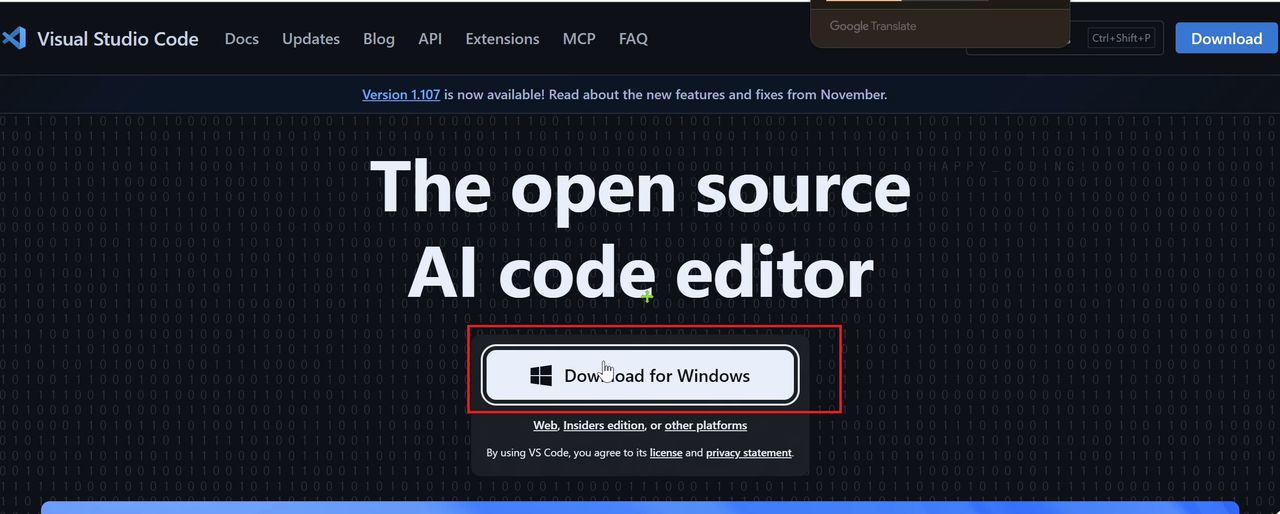
• 먼저 Visual Studio Code(VS 코드) 공식 홈페이지에 방문한다.
• 메인 화면에 보이는 'Download for Windows' 버튼을 클릭해 설치 파일을 다운로드.
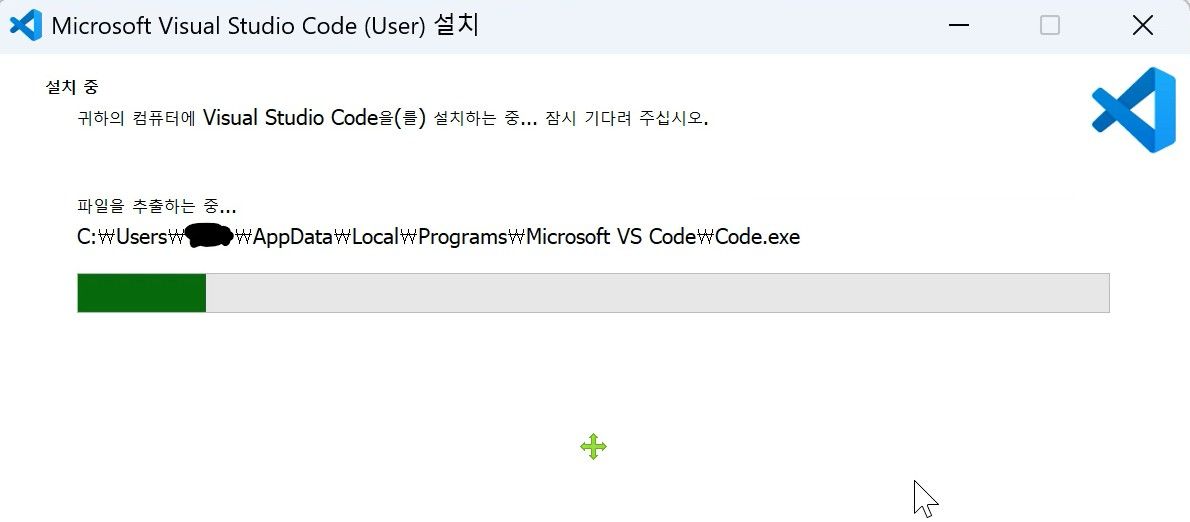
• 설치 과정은 특별히 설정할 것 없이 간단하게 '다음'만 눌러주면 금방 끝난다.
2. Node.js 설치
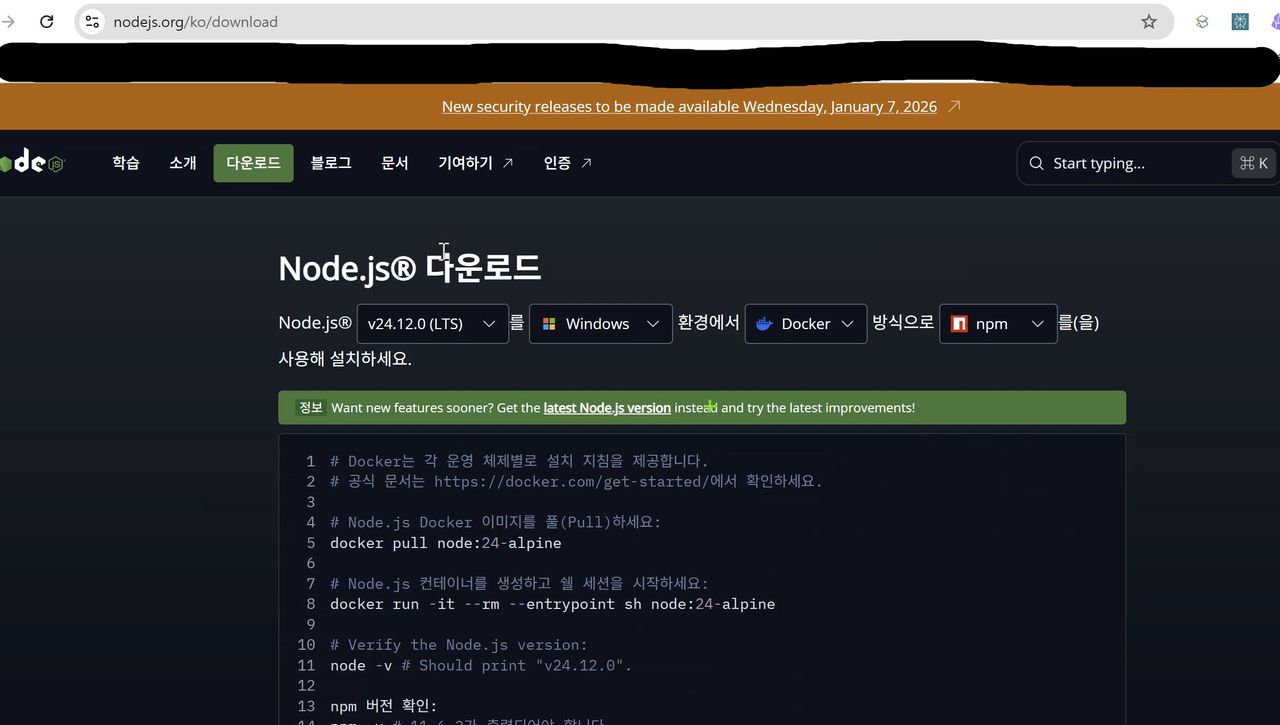
• 다음으로 nodejs.org 공식 다운로드 페이지로 이동한다 .
https://nodejs.org/ko/download
• 다양한 버전이 있지만, 가장 일반적이고 편리한 'Windows 설치 프로그램 (.msi)' 버전을 다운로드하여 설치하는 것을 추천한다.
• "Node.js가 왜 필요하지?" 궁금할 수 있다. VS Code의 많은 고급 확장 프로그램이나, 최신 프론트엔드 프로젝트를 위한 빌드 도구들이 Node.js 런타임 환경 위에서 실행되기 때문이다.
'Windows 설치 프로그램 (.msi)' 선택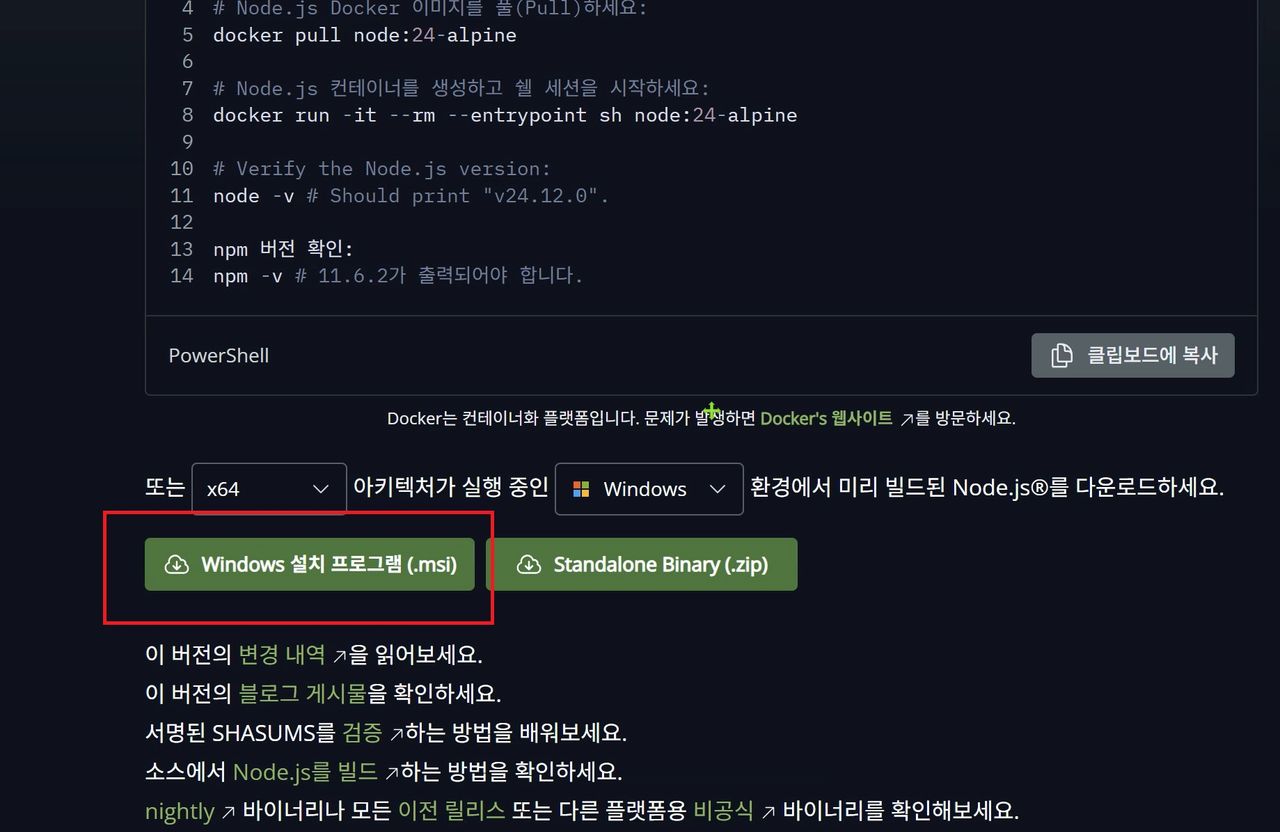
3. 아까 다운받은 VS Code 실행
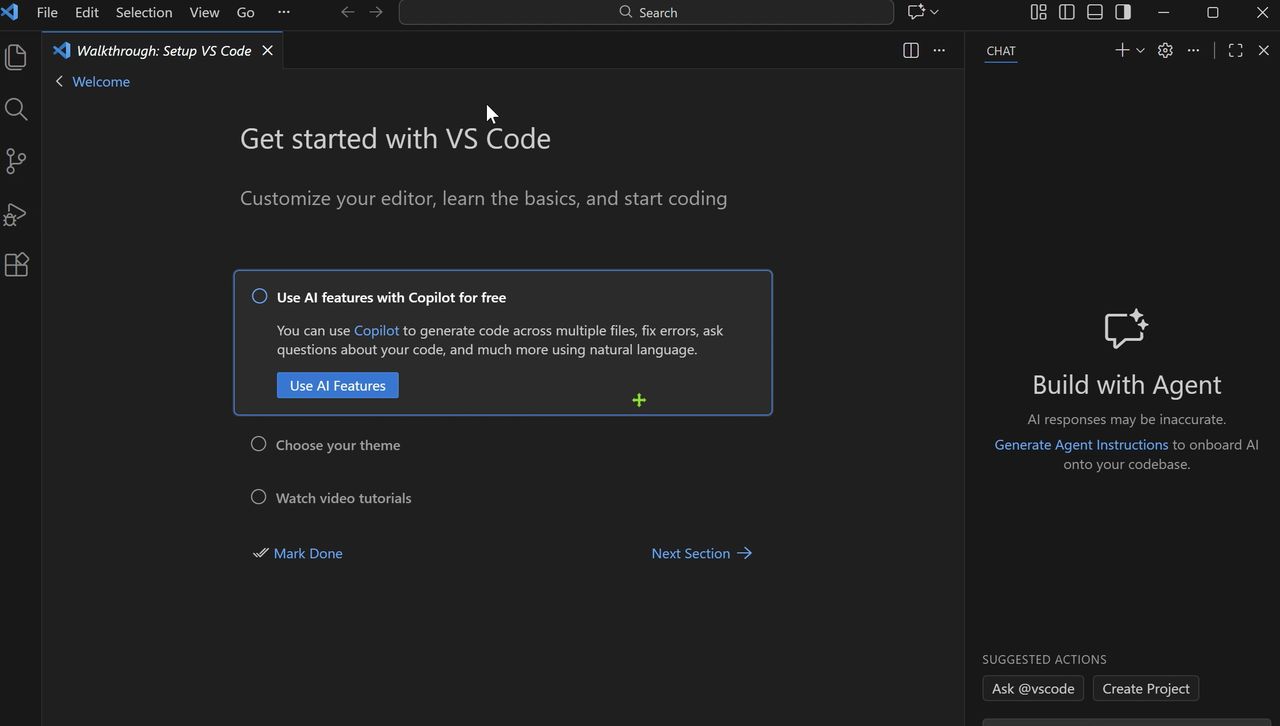
4. Claude Code 확장 프로그램 설치
기본 준비가 끝났으니, 이제 VS Code에 클로드를 설치해 보자.
확장 프로그램 검색 및 설치
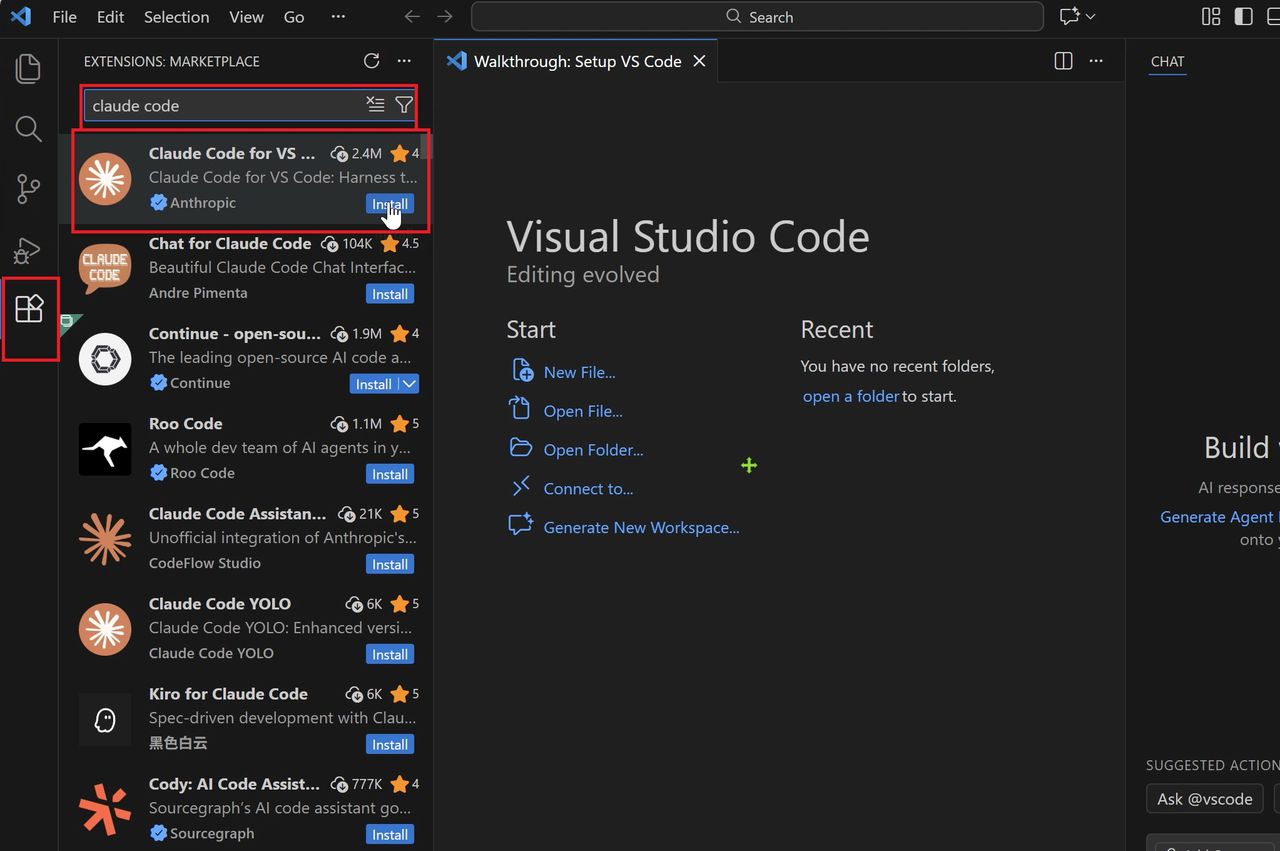
• VS Code를 실행하고 왼쪽 사이드바에서 '확장(Extensions)' 탭 아이콘을 클릭한다.
• 상단 검색창에 claude code라고 입력.
• 검색 결과 목록에서 Anthropic이 제작한 'Claude Code for VS Code'를 찾아 'Install' 버튼을 누른다.
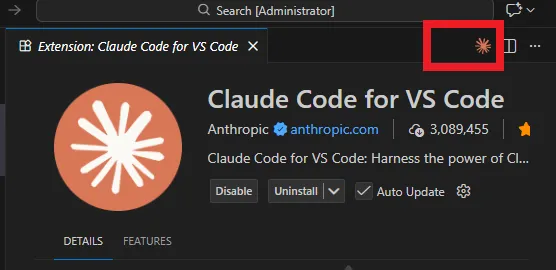
위에 있는 클로드 마크와 같은 버튼을 눌러보자.
로그인 진행
• 이제는 로그인을 해야한다. 화면에 보이는 'Claude.ai Subscription' 버튼을 눌러준다. 회원가입이 되어있지 않다면 가입은 필수다.
• 웹 브라우저가 열리면서 로그인 창이 나타난다. Google 계정이나 이메일을 통해 간편하게 로그인할 수 있다.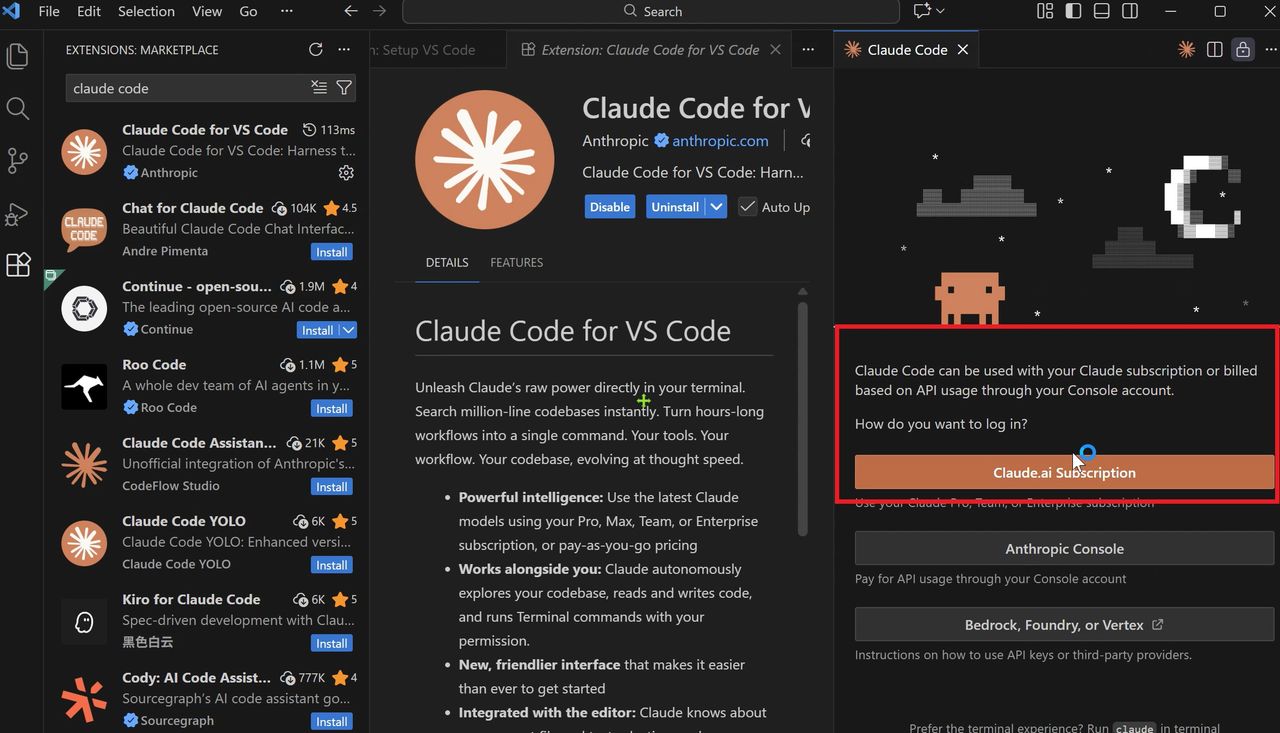

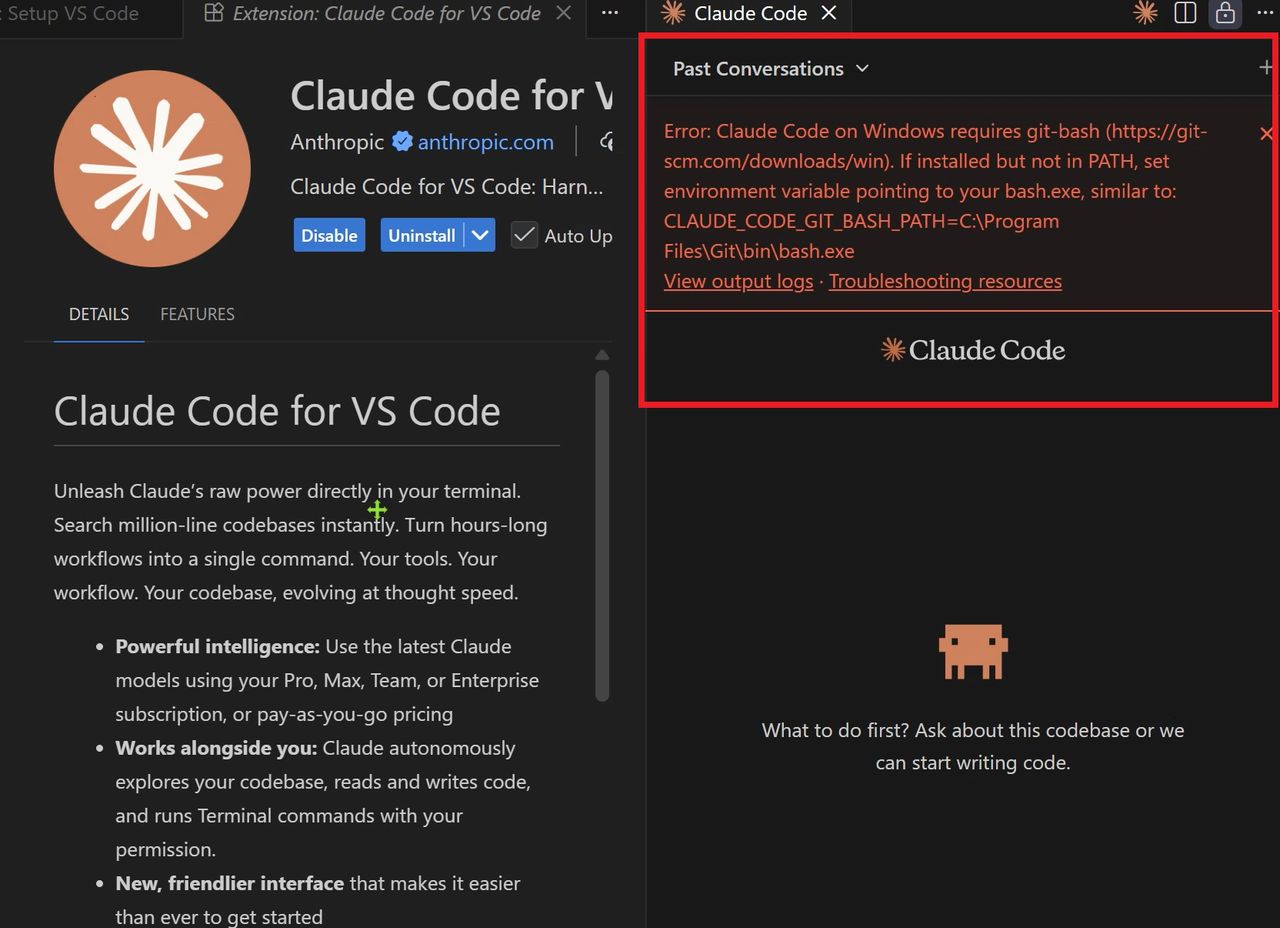
"이게 왜 안 되지?" 예상치 못한 오류 발생!
로그인까지 마치고 돌아오면, 많은 윈도우 사용자들이 여기서 당황스러운 상황을 마주하게 된다. 바로 빨간색 에러 메시지 때문.
아마 여러분의 화면에도 아래와 같은 메시지가 보일지도 모른다.
Error: Claude Code on Windows requires git-bash (https://git-scm.com/downloads/win). If installed but not in PATH, set environment variable pointing to your bash.exe...
이 에러는 "클로드 코드가 정상적으로 작동하기 위해 'git-bash'라는 프로그램이 필요한데, 지금 당신 컴퓨터에는 그게 없거나 경로가 잘못 지정되어 있어요." 라는 뜻이다.
이건 아주 흔하게 발생하는 문제이며, 간단한 오류 해결 방법이 있다. 다행히 에러 메시지가 (https://git-scm.com/downloads/win) 라는 주소까지 알려주며 해결책을 직접 안내하고 있다. 우리는 이 안내를 따라가기만 하면 된다.
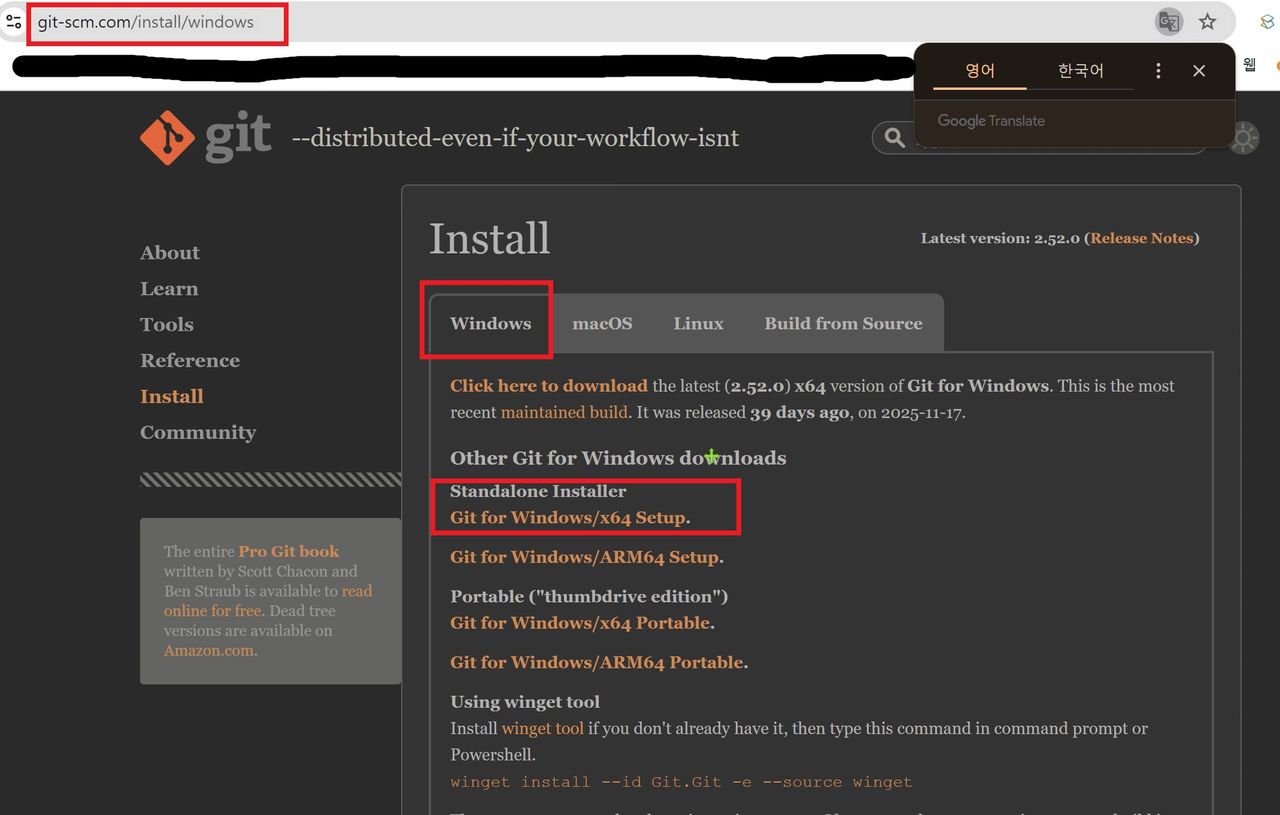
Git - Install for Windows 접속(https://git-scm.com/install/windows)
아래와 같이 다운로드 Git for Windows/x64 Setup
에러 메시지가 친절하게 알려준 것처럼, 우리는 'Git'이라는 프로그램을 설치하기만 하면 된다.
Git 설치 가이드
• 구글에 'git'을 검색하거나, 주소창에 git-scm.com/install/windows를 입력해 공식 다운로드 페이지로 바로 접속한다.
• 페이지에서 'Standalone Installer' 섹션을 찾고, 'Git for Windows/x64 Setup' 링크를 클릭해 설치 파일을 다운로드한다.
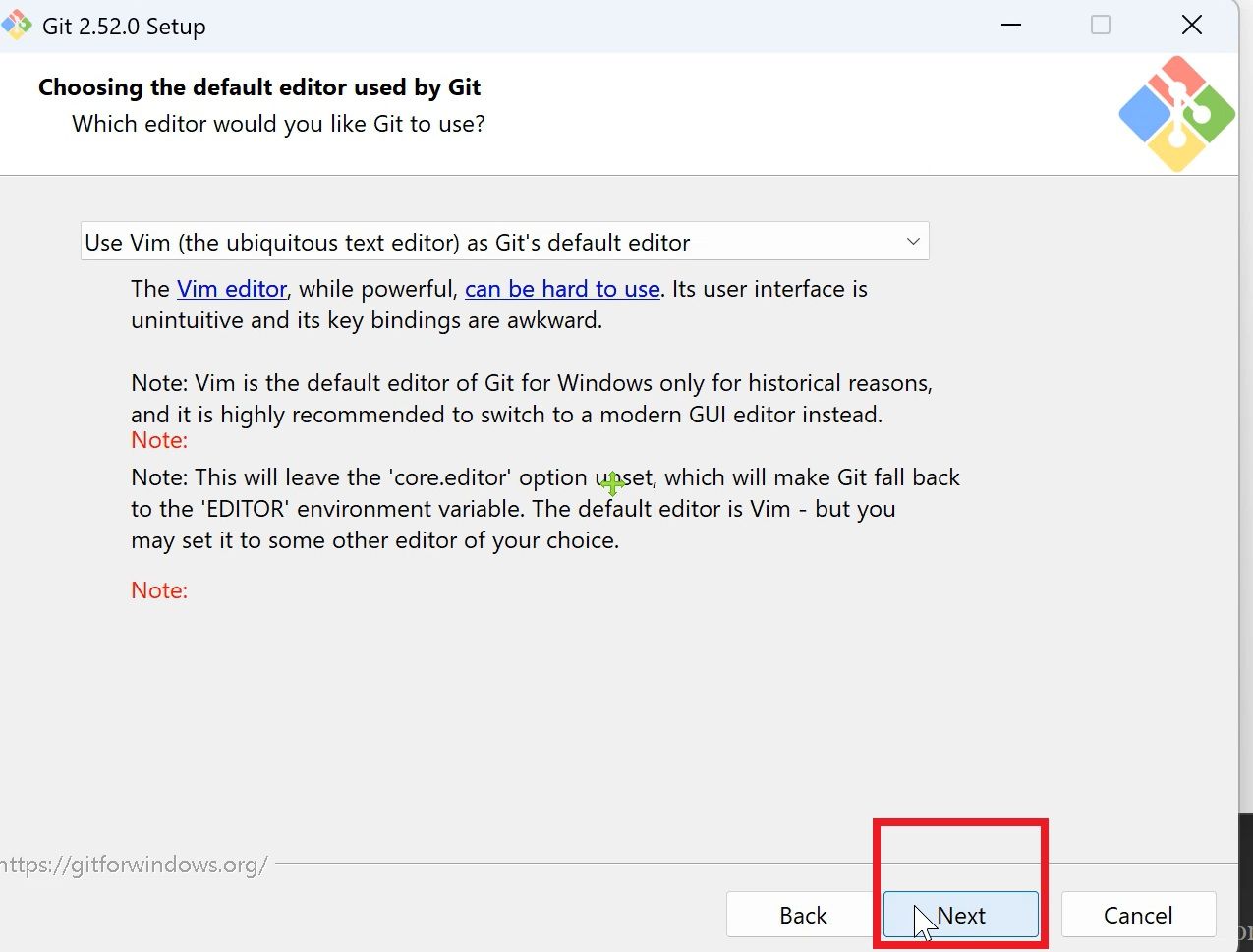
• 설치 파일을 실행하면 여러 옵션이 나오는데, 복잡하게 생각할 필요 없다. 초보자라면 기본 설정 그대로 두고 'Next' 버튼만 계속 눌러서 설치를 완료해도 전혀 문제없다.
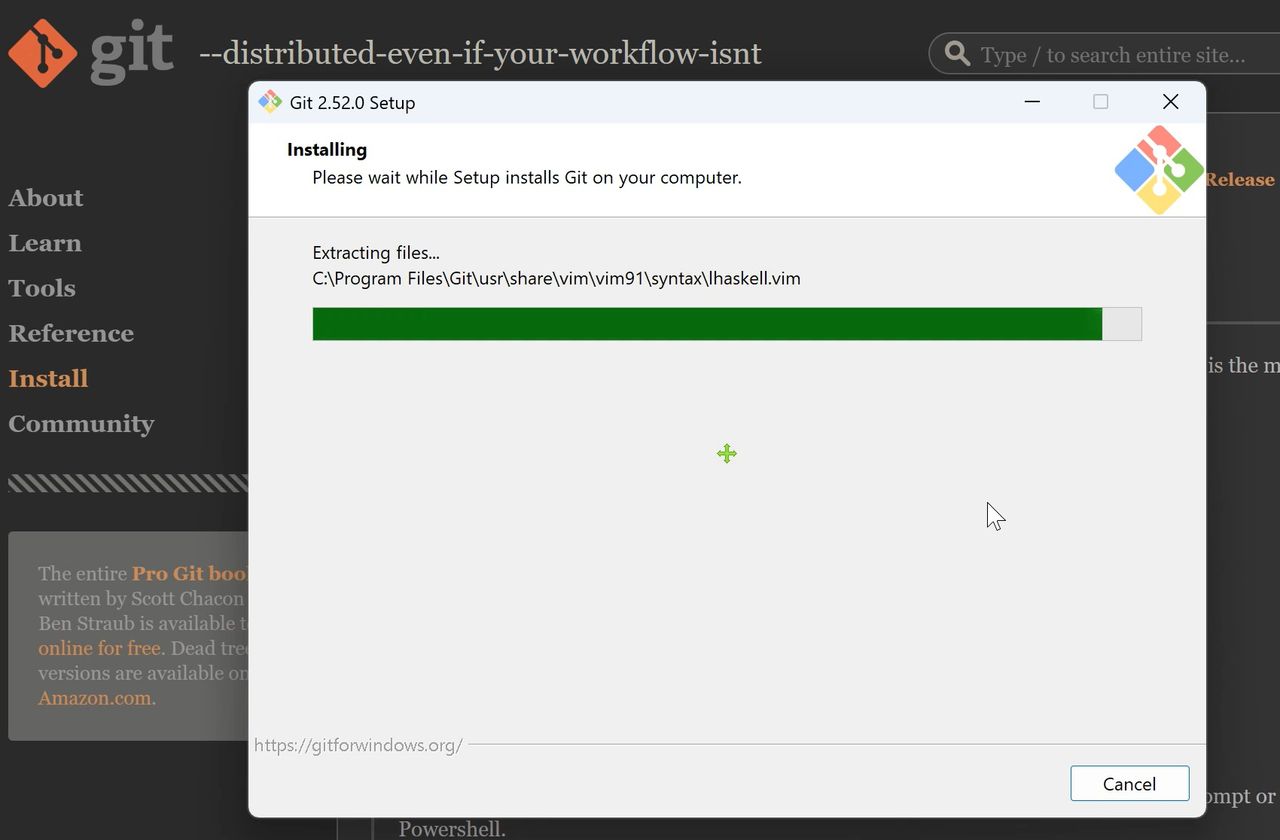
가장 중요한 단계: VS Code 재시작
Git 설치가 완료되었다면, 반드시 VS Code를 완전히 종료했다가 다시 실행해야 한다. 이 과정을 거치지 않으면 변경사항이 적용되지 않으니 잊지 않기.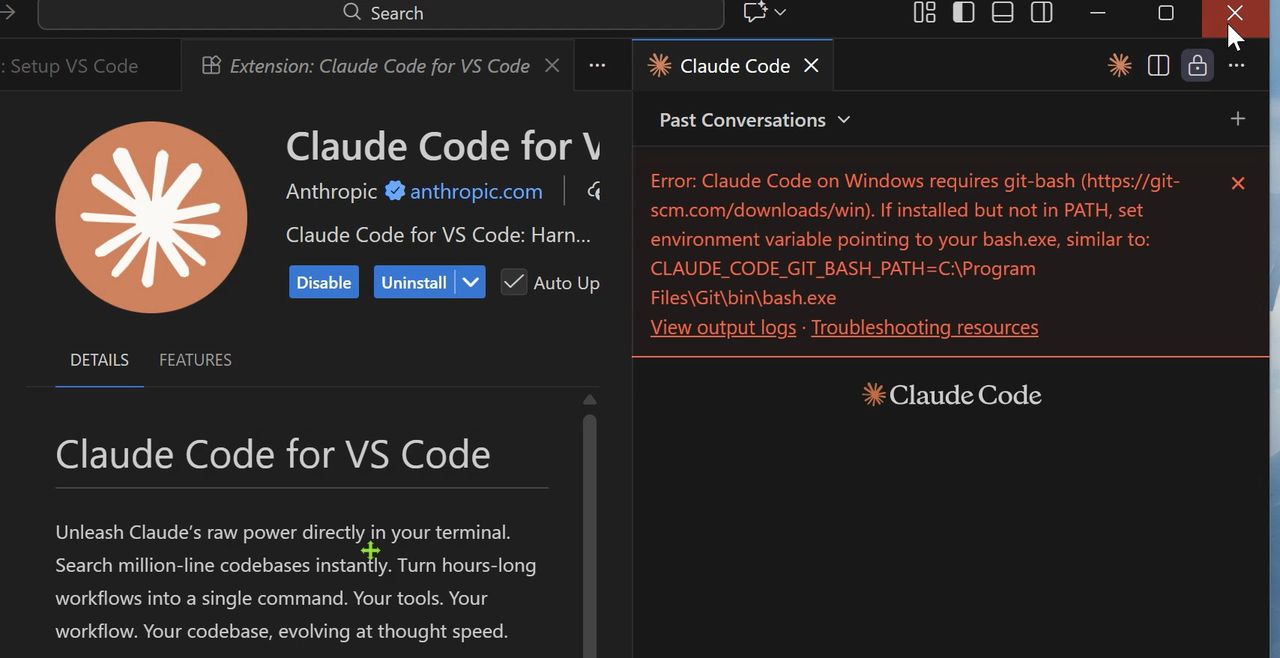
5. 드디어 정상 작동! 똑똑한 AI와 코딩 시작하기
VS Code를 다시 실행하면 어떤 변화가 생겼을까?
정상 작동 확인
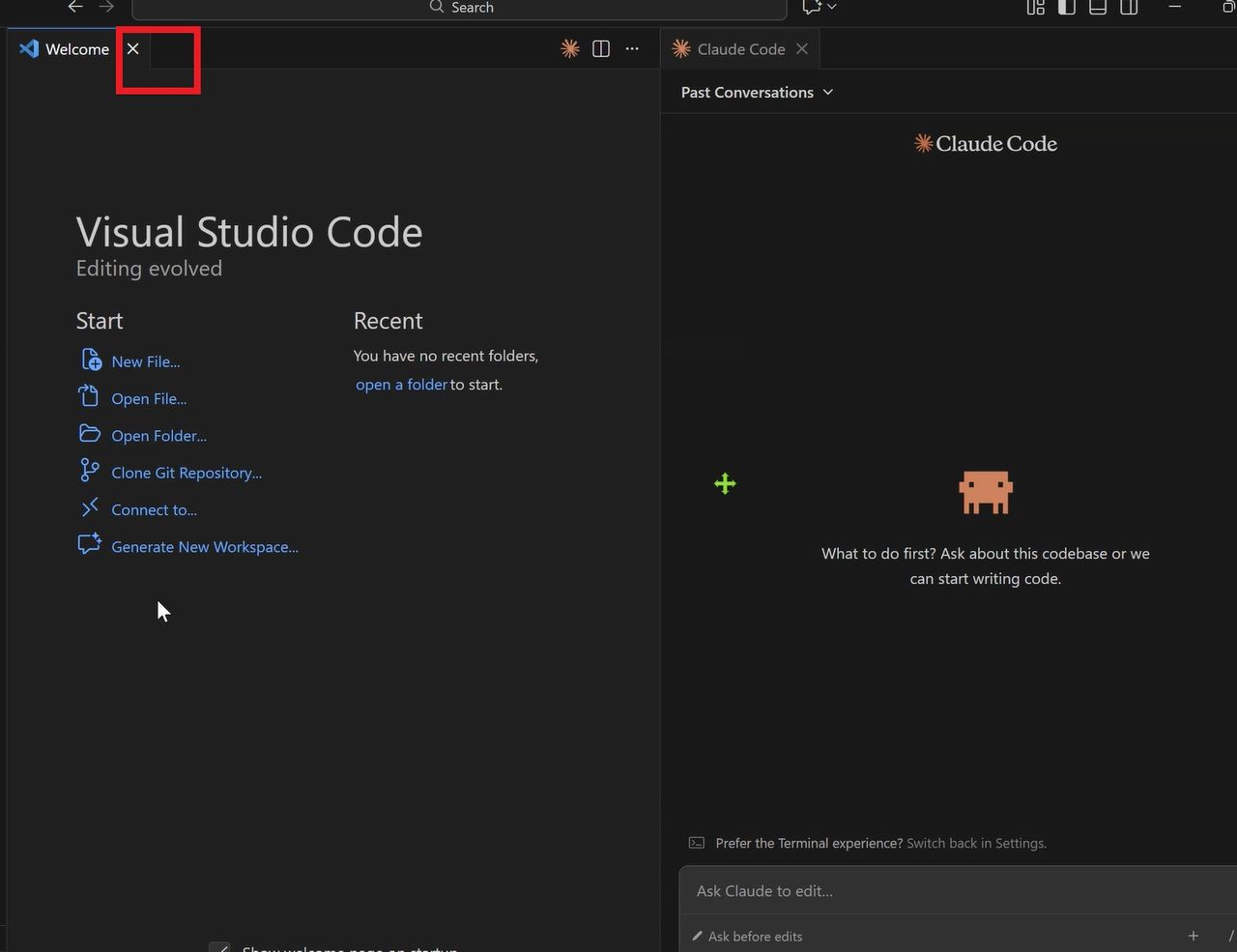
• VS Code를 재시작하면 이전에 보였던 'Welcome' 탭 등이 함께 보일 수 있다. 해당 탭들은 닫고 Claude Code 화면만 남겨보자.
• 이제 더 이상 빨간색 오류 메시지는 보이지 않는다. 대신 "What to do first?" 라는 메시지와 함께 질문을 입력할 수 있는 창이 활성화된 것을 볼 수 있다. 이것이 바로 정상적으로 설치가 완료된 상태다.
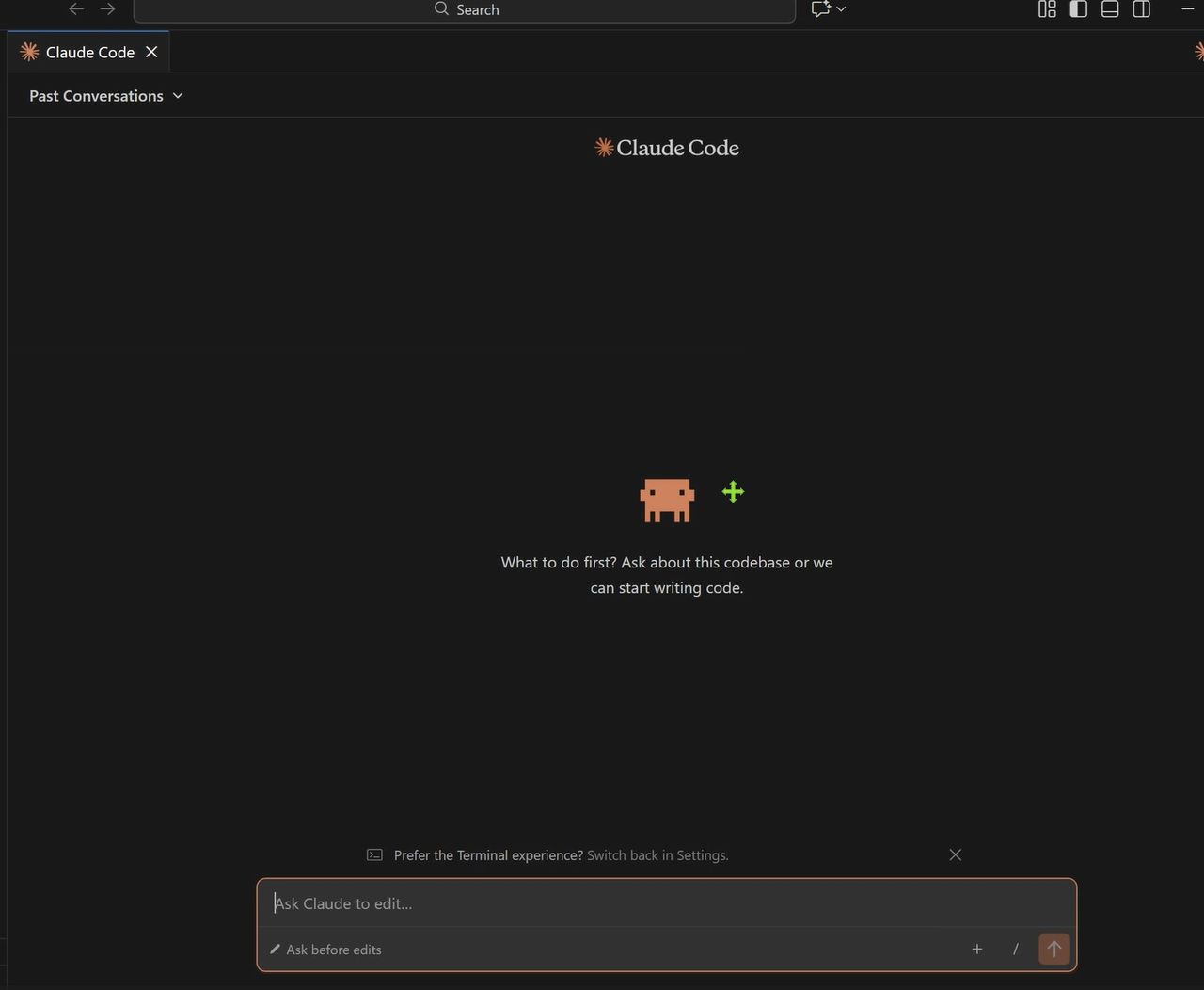
이제 코드 에디터 안에서 클로드 AI에게 코드에 대한 질문을 던지거나, 새로운 코드 작성을 요청하는 등 자유롭게 AI의 도움을 받으며 코딩할 수 있다.
예를 들어, 간단한 파이썬 함수를 열고 채팅창에 '이 함수의 시간 복잡도를 알려주고, 더 효율적으로 개선해 줘' 라고 입력해 보자.
이상으로 저의 클로드 코드 설치 준비 경험을 마칩니다.