
PPT 지옥에서 나를 구원한 무료 AI, Kimi K2슬라이드 활용법 2


지난번 포스팅에서 AI 프레젠테이션 툴의 새로운 강자, 키미(Kimi) K2의 기본적인 사용법과 특징을 다뤘습니다.
👉 [1탄 다시보기] 키미 K2: AI로 PPT 제작의 신세계를 경험하다
(https://tilnote.io/pages/6913ab1382b25145371d5e47)
이번에는 단순한 소개를 넘어, 제가 실제로 70페이지 분량의 파워포인트 프리젠테이션 자료를 키미 K2로 진행하며 얻은 실전 노하우와 고급 팁을 정리해 보려 합니다. 특히 최근 업데이트된 나노바나나 프로(Nano Banana Pro) 엔진 적용 이후 달라진 점과, 맥(Mac) 유저들을 위한 결정적인 내보내기 팁까지 모두 담았습니다.
1. 키미 K2의 3가지 생성 모드: 실무자의 솔직한 평가
최근 업데이트를 통해 키미 K2는 생성 목적에 따라 세 가지 모드를 제공합니다. 각 모드의 특징과 제가 느낀 실무적 효용성은 다음과 같습니다.
① Banana Express (Powered by Nano Banana Pro)-현재 기준 유료 구독자 위주 사용가능
가장 눈에 띄는 변화입니다. 구글의 최신 모델인 '나노바나나 프로'가 탑재되어 속도와 품질이 비약적으로 상승했습니다.
장점: 확실히 빠르고, 텍스트 이해도가 높습니다. 나노바나나 특유의 명확한 텍스트 렌더링 능력이 돋보입니다.
실무 평: 솔직히 말하면, "이럴 거면 그냥 제미나이(Gemini)나 챗GPT를 쓰지 않나?" 싶은 생각이 들기도 합니다. 결과물이 훌륭하긴 하지만, 굳이 이를 위해 유료구독을 할 생각이 들지는 않습니다.
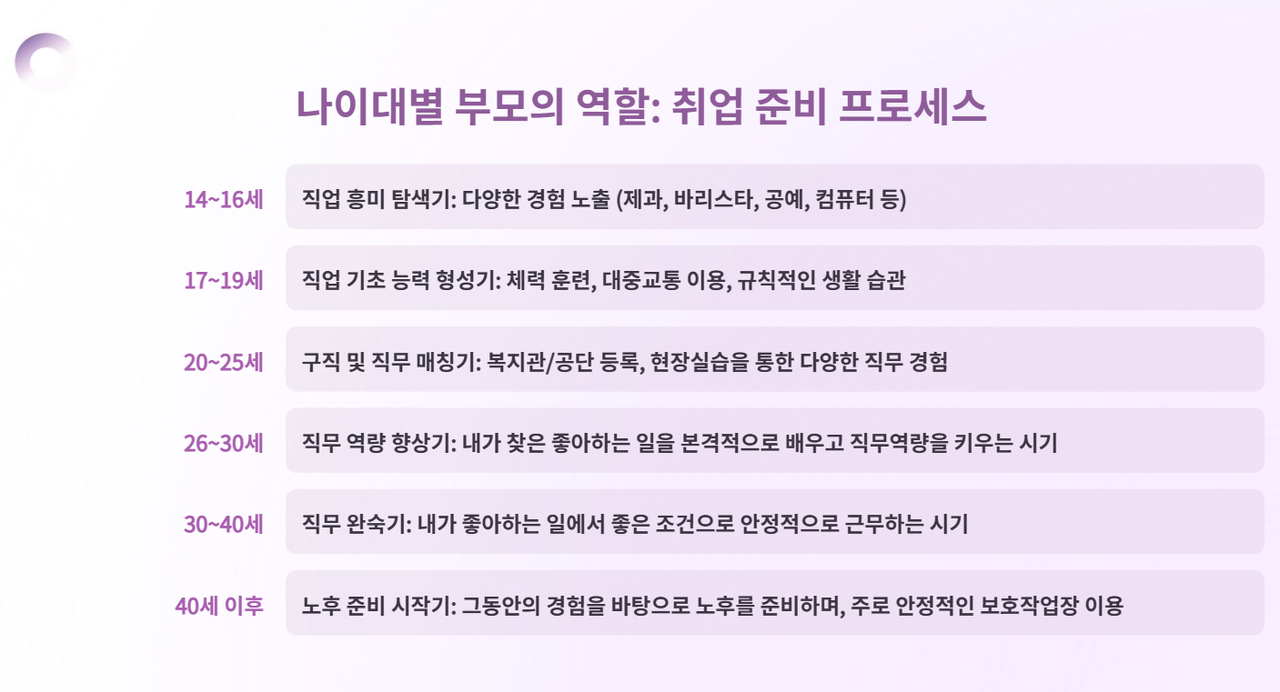
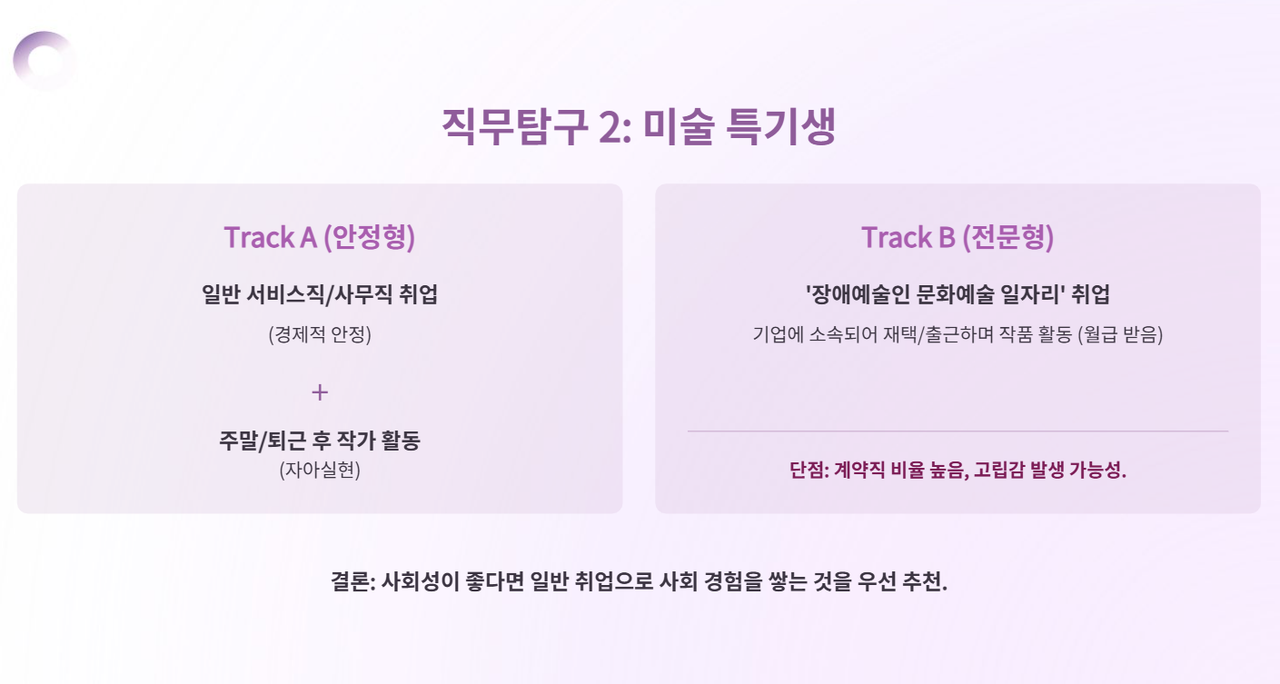
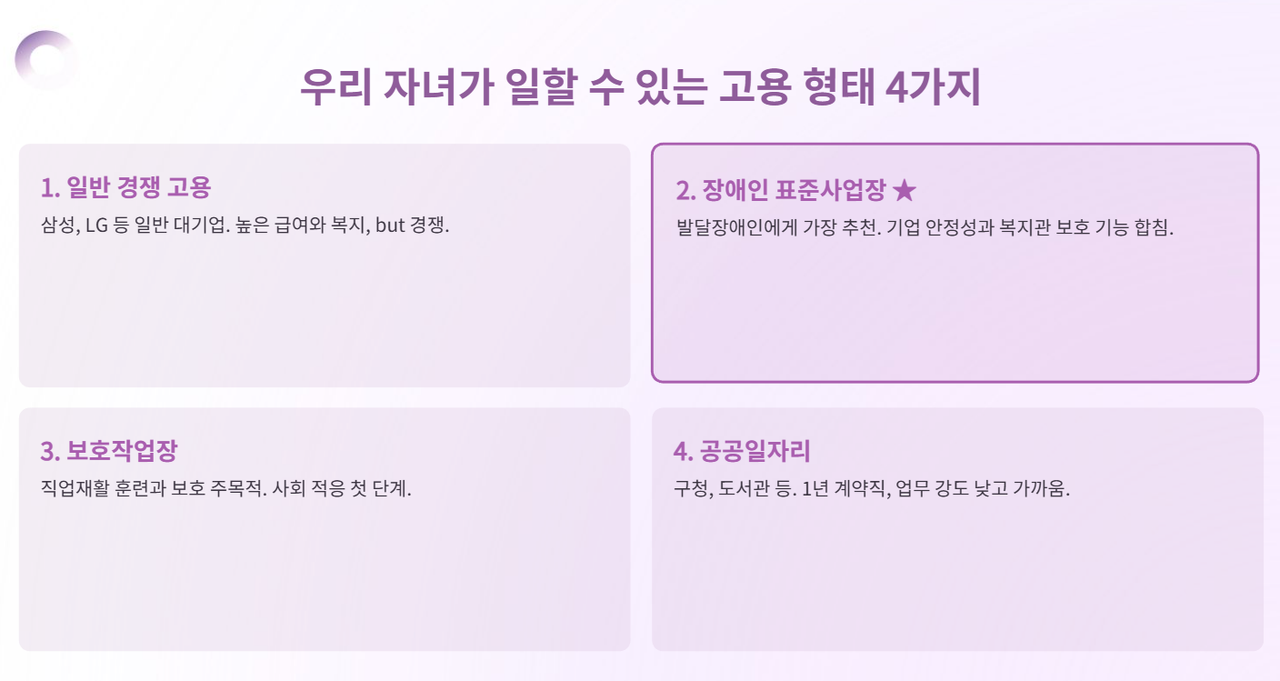
② Adaptive (Smart layout, Creative design)
제가 1탄에서 주로 추천했던 모드이자, 키미 K2의 아이덴티티가 가장 잘 묻어나는 모드입니다.
특징: 레이아웃이 유동적이고 디자인이 창의적입니다. 알아서 잘 정리해주는 방식이다보니 손이 가장 덜 가는 방식입니다.
③ Classic (Detailed text, Exquisite template)
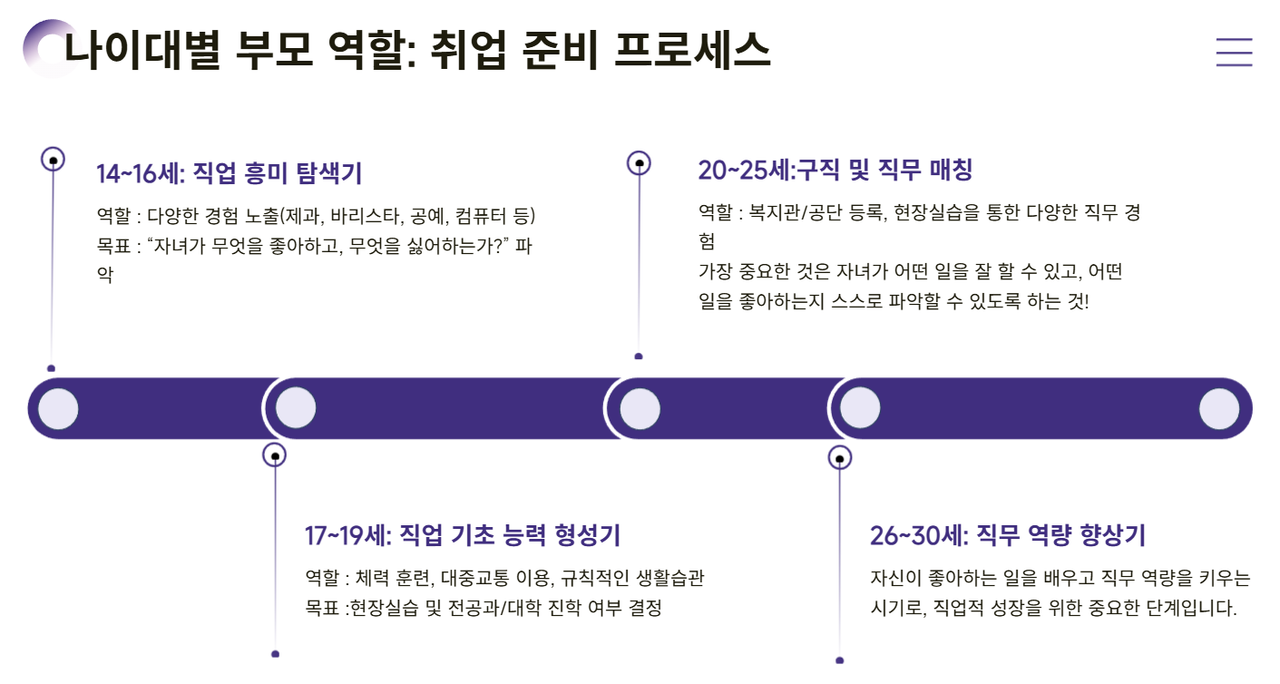
이번 70페이지 프로젝트를 진행하며 재발견한 모드입니다.
특징: 텍스트 밀도가 높고, 정석적인 템플릿 구조를 따릅니다.
실무 평: 정보 전달이 중요한 보고서, 강의 자료, 논문 요약 발표에는 어댑티브보다 클래식이 훨씬 유리했습니다. 내용이 방대해도 슬라이드 안에서 안정적으로 내용을 잡아줍니다. "디자인이 좀 심심하지 않나?" 싶을 수 있지만, 아래에서 설명할 '템플릿 변경' 기능과 결합하면 최강의 효율을 보여줍니다.
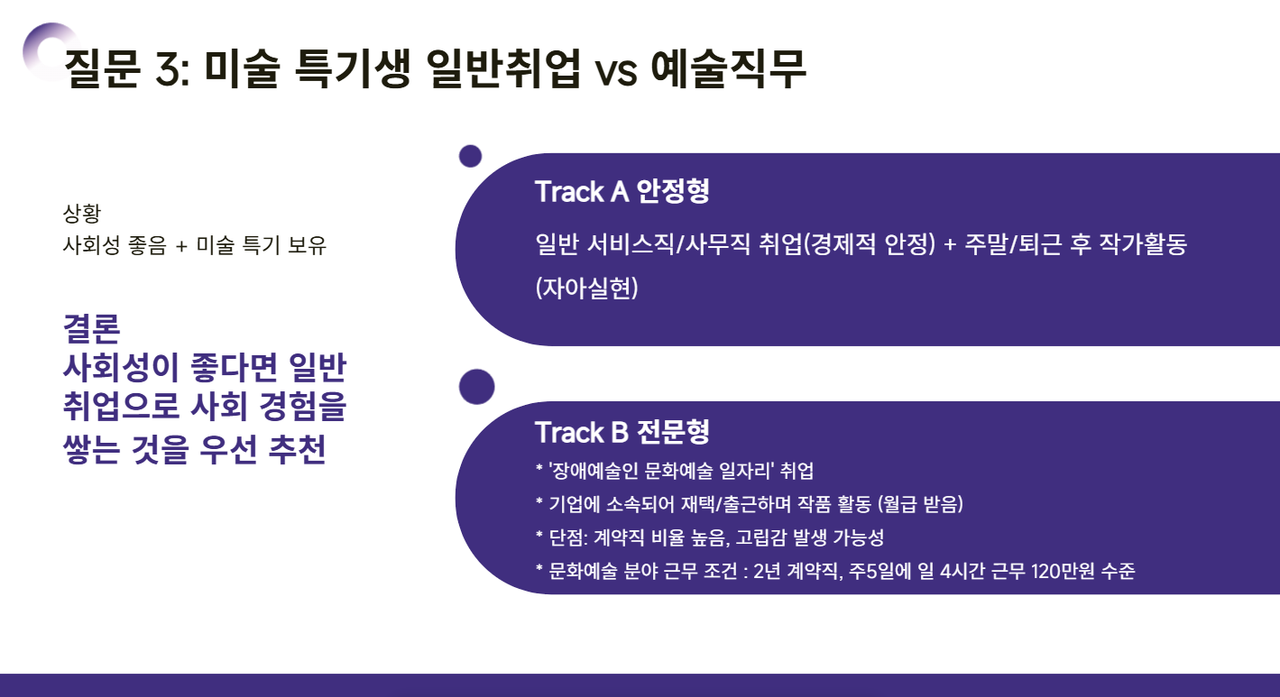
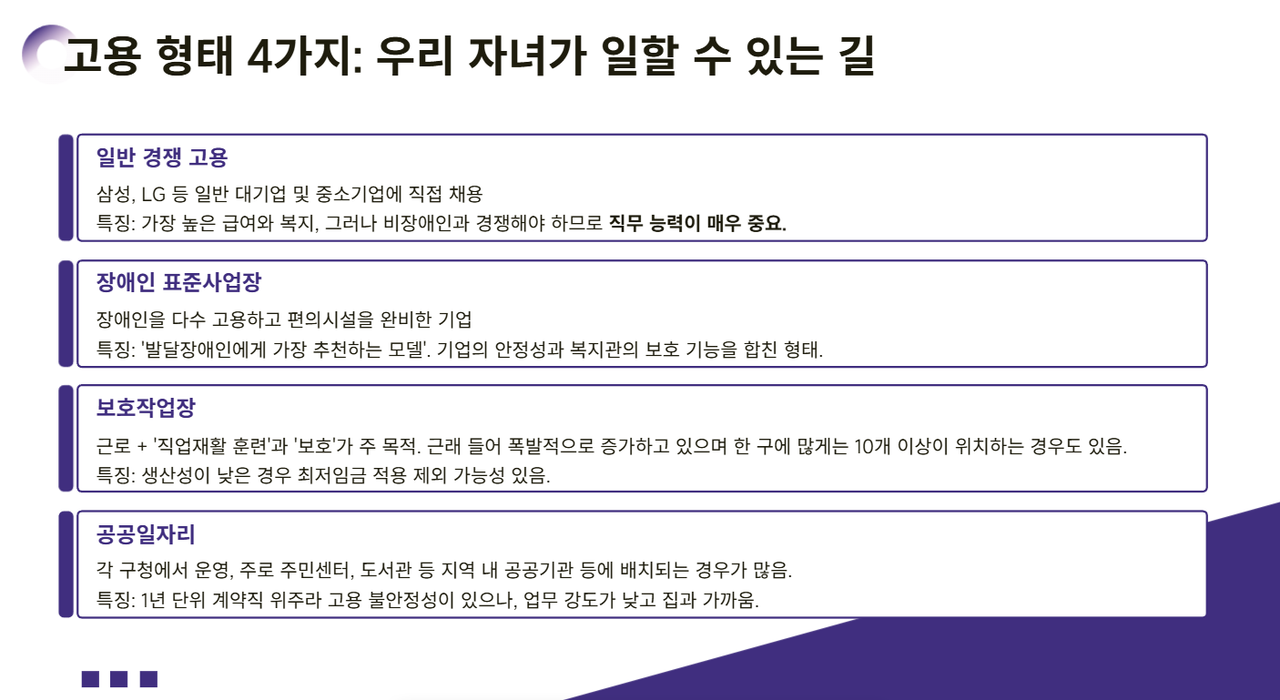
2. Classic 모드 + Change Template(70페이지 작업을 가능케 한 핵심 기능)
많은 분들이 AI 툴을 쓸 때 "내용은 좋은데 디자인이 마음에 안 들어서" 포기하곤 합니다. 하지만 클래식 모드에서 '체인지 탬플릿(Change Template)' 기능을 활용하면 이 문제가 해결됩니다.
내용은 그대로, 디자인만 싹 바꾼다: 클래식 모드로 내용을 꽉 채워 생성한 뒤, 내부 에디터에서 템플릿만 교체해 보세요. 수십 가지의 전문가급 템플릿이 내용(텍스트, 이미지 배치)을 유지한 채 즉시 적용됩니다.
예를 들어 다음과 같은 디자인이 있는데 마음에 안든다면
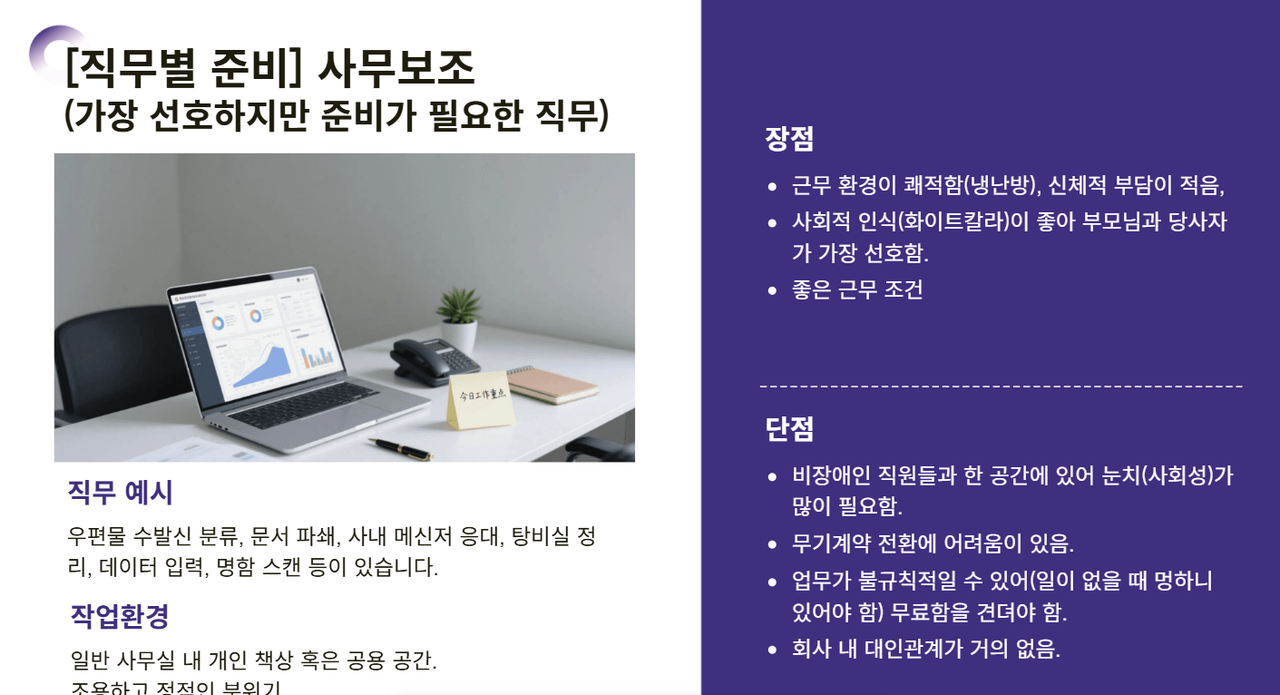
아래쪽의 Change Template - Change Layout을 클릭합니다.
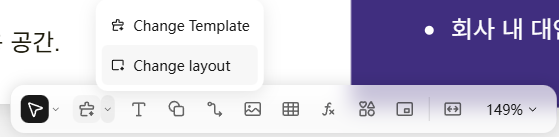
클릭하면 다음과 같이 레이아웃 변경 메뉴가 나오는데 이 중에 마음에 드는 레이아웃을 선택합니다.
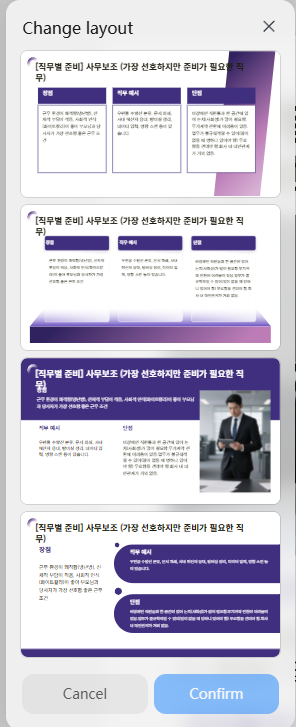
그러면 편하게 원래 내용이 유지되면서 레이아웃이 변경됩니다. 이를 통해 내가 원하는 디자인을 찾아 작업하면 작업속도가 보다 빨라질 수 있습니다.
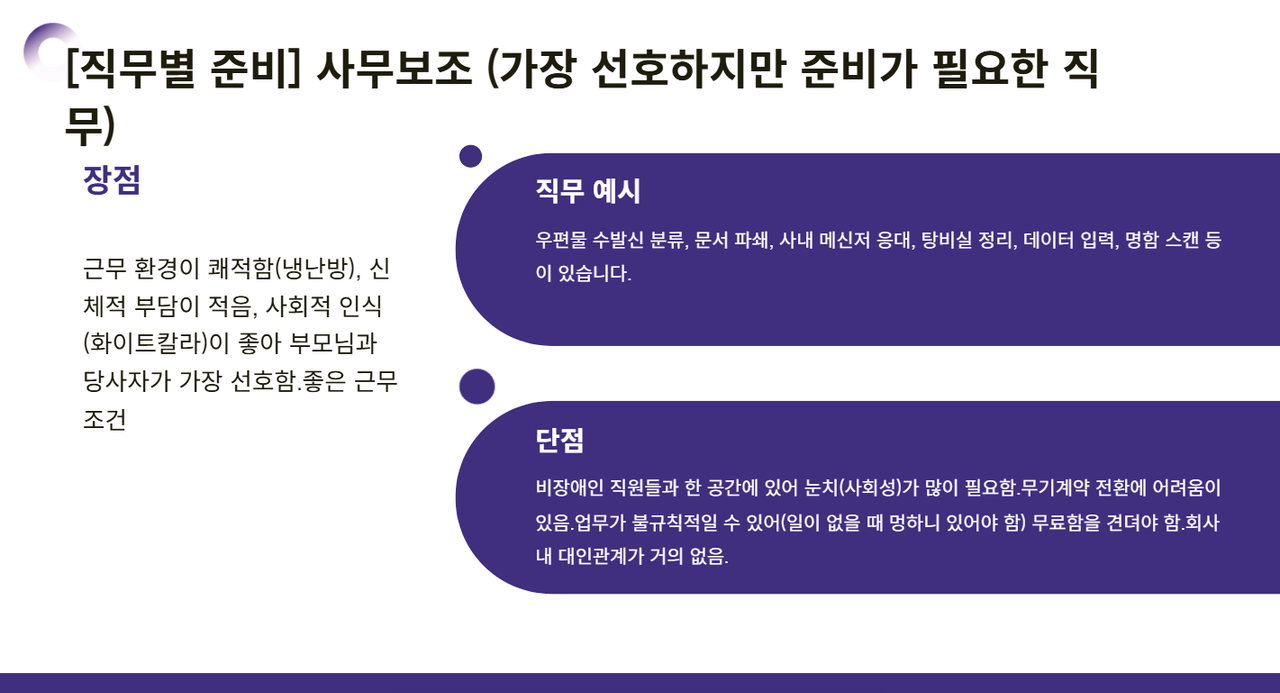
키미 내부 수정(In-app Editing)의 강점: PPT로 내보내기 전에 키미 웹상에서 텍스트를 수정하고 이미지를 교체하는 것이 훨씬 빠르고 오류가 적습니다. 70페이지나 되는 분량도 키미 내부에서 100% 이상 완성하고 내보내는 것이 정신 건강에 이롭습니다.
3. 파일 내보내기 방법
AI가 만든 PPT를 .pptx 파일로 바로 다운로드하면, 폰트가 깨지거나 도형 위치가 어긋나는 경우가 다반사입니다. 이를 방지하고 디자인을 완벽하게 유지하기 위해 '이미지 내보내기 워크플로우'를 활용하면 쉽게 할 수 있습니다.
오른 쪽 상단의 '다운로드' 버튼을 누릅니다.

다운로드 이미지를 선택하여 클릭합니다.
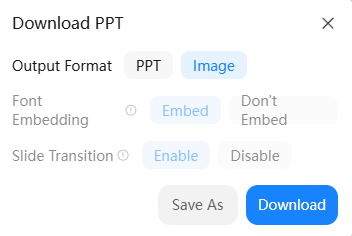
작성한 슬라이드가 이미지 형태로 압축파일로 다운로드 됩니다.
A. 윈도우(Windows) 사용자: '사진 앨범' 기능 활용
윈도우 파워포인트에는 이미지를 슬라이드마다 자동으로 배치해 주는 강력한 기능이 있습니다.
아까 다운받은 이미지 압축파일의 압축을 해제합니다.
파워포인트를 실행합니다.
[삽입] - [사진 앨범] - [새 사진 앨범]을 클릭합니다.(구체적인 방법은 링크를 확인하세요)
'파일/디스크'를 눌러 다운로드한 이미지를 전체 선택하여 넣고 [만들기]를 누릅니다.
끝! 모든 이미지가 각 슬라이드에 딱 맞게 배치됩니다.
B. 맥(Mac) 사용자: 키노트(Keynote) 우회 전략
안타깝게도 맥용 파워포인트에는 '사진 앨범' 기능이 없습니다. 일일이 이미지를 붙여 넣는 노가다를 피하기 위해, 맥 기본 앱인 키노트를 활용하는 방법을 알려드립니다.
키노트(Keynote) 앱을 실행합니다 (테마는 아무거나 '흰색' 선택).
상단 메뉴에서 [삽입(Insert)] > [이미지 갤러리(Image Gallery)]를 선택하지 마시고, 파인더(Finder)에서 다운로드한 이미지 전체를 드래그해서 키노트의 '슬라이드 목록(좌측)'에 던져 넣으세요.
Tip: 혹은 갤러리 기능을 쓴다면 이미지를 선택해 넣습니다.
이미지가 각 슬라이드에 배치되었다면, 상단 메뉴의 [파일(File)] > [다음으로 내보내기(Export To)] > [PowerPoint]를 선택합니다.
저장된 .pptx 파일을 열어보면, 윈도우의 사진 앨범 기능처럼 각 슬라이드에 이미지가 깔끔하게 들어가 있습니다.
4. 마치며
키미 K2에 나노바나나 프로가 탑재되면서 텍스트 생성 능력은 의심할 여지가 없어졌습니다. 하지만 도구의 진정한 가치는 사용자가 어떻게 활용하느냐에 달려 있습니다.
화려한 디자인이 필요할 땐 Adaptive, 방대한 내용을 정리할 땐 Classic 모드를 선택하세요. 그리고 파일이 깨지는 스트레스는 '이미지 내보내기' 팁으로 날려버리시길 바랍니다. 이 워크플로우라면 100페이지짜리 발표 자료도 두렵지 않을 것입니다.
키워드만 입력하면 나만의 학습 노트가 완성돼요.
책이나 강의 없이, AI로 위키 노트를 바로 만들어서 읽으세요.
콘텐츠를 만들 때도 사용해 보세요. AI가 리서치, 정리, 이미지까지 초안을 바로 만들어 드려요.