[AI 왕초보편] Google AI Studio로 나만의 앱 만들기 – 완전 초보도 10분이면 OK!

요즘 핫한 Google AI Studio
구글 제미나이가 정말 빠르게 발전하고 있다.
나도 이제 GPT 구독 없이 제미나이와 클로드만 사용 중이다.
솔직히 '인공지능의 끝은 역시 구글인가' 싶기도 하다.
구글은 제미나이뿐 아니라 AI Studio라는 도구도 제공한다.
코딩 경험이 전혀 없어도 간단한 앱을 뚝딱 만들 수 있다.
사실 커서를 메인으로 사용하였지만, 최근에 쓸 일이 없었다.
커서는 편리하고 좋은데 클로드를 불러와서 이용하면 사용량 제한이 금방 걸린다.
일단 이건 길어질 수 있으니 패스.
오늘은 완전 초보 분들을 위해 AI Studio로 앱 만드는 과정을 차근차근 정리해 보겠다.
1단계: Google AI Studio 접속하기
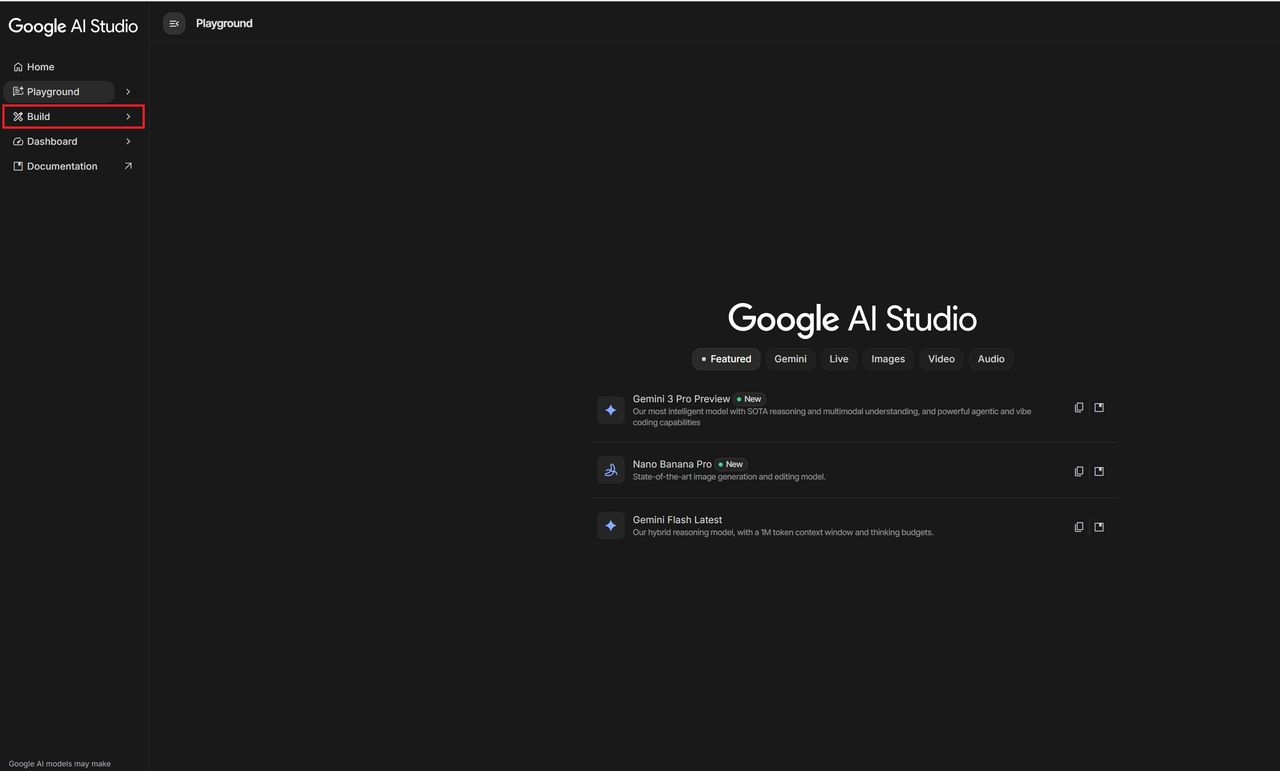
먼저 구글 계정으로 AI Studio에 접속한다. 화면에서 'Build' 버튼을 선택하면 시작.
별도 설치 없이 웹브라우저에서 바로 가능하다.
2단계: 원하는 앱 설명 입력하기
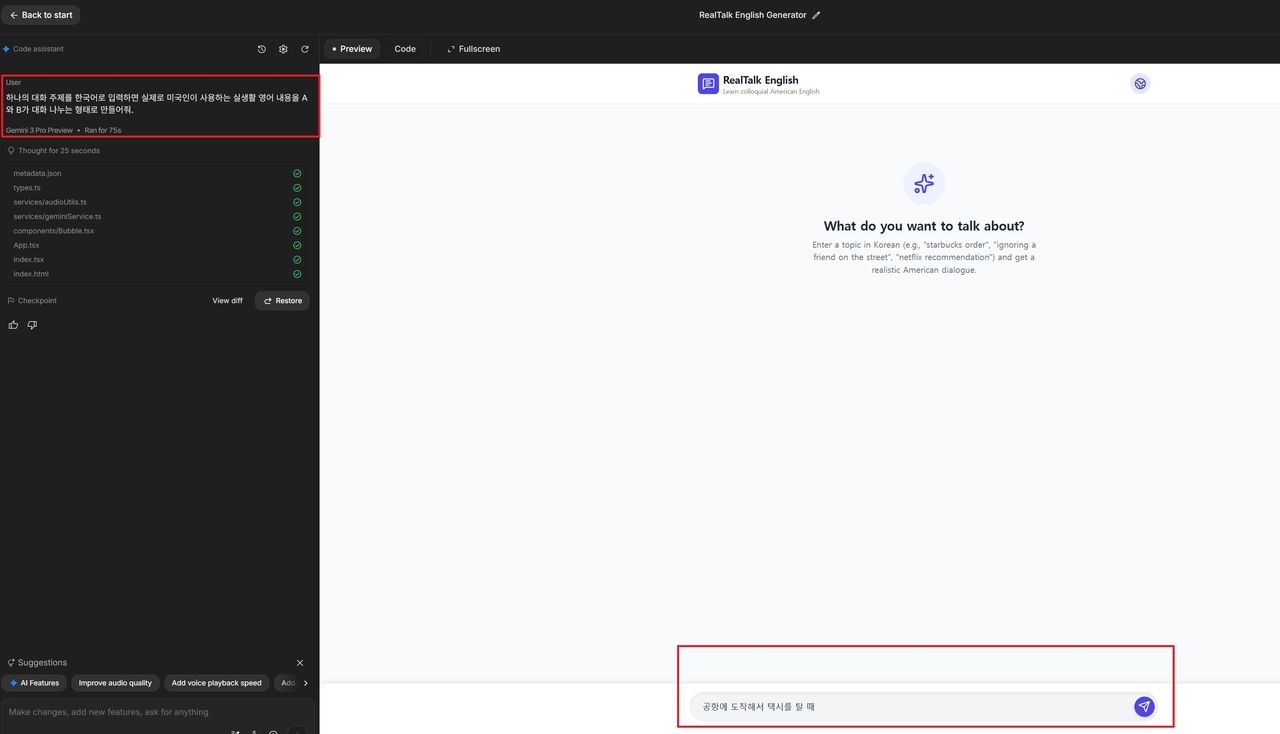
만들고 싶은 앱을 자연어로 입력한다. 예를 들어 "할 일 목록 관리 앱"처럼 간단히 적어도 된다.
입력 후 Build 버튼을 누르면 AI가 알아서 만들어준다. 코드 한 줄 몰라도 전혀 문제없다.
간단한 예시를 해보았다.
출근 전이라 그냥 대충 생각나는 대로 넣어본다.

3단계: 테스트하고 수정하기
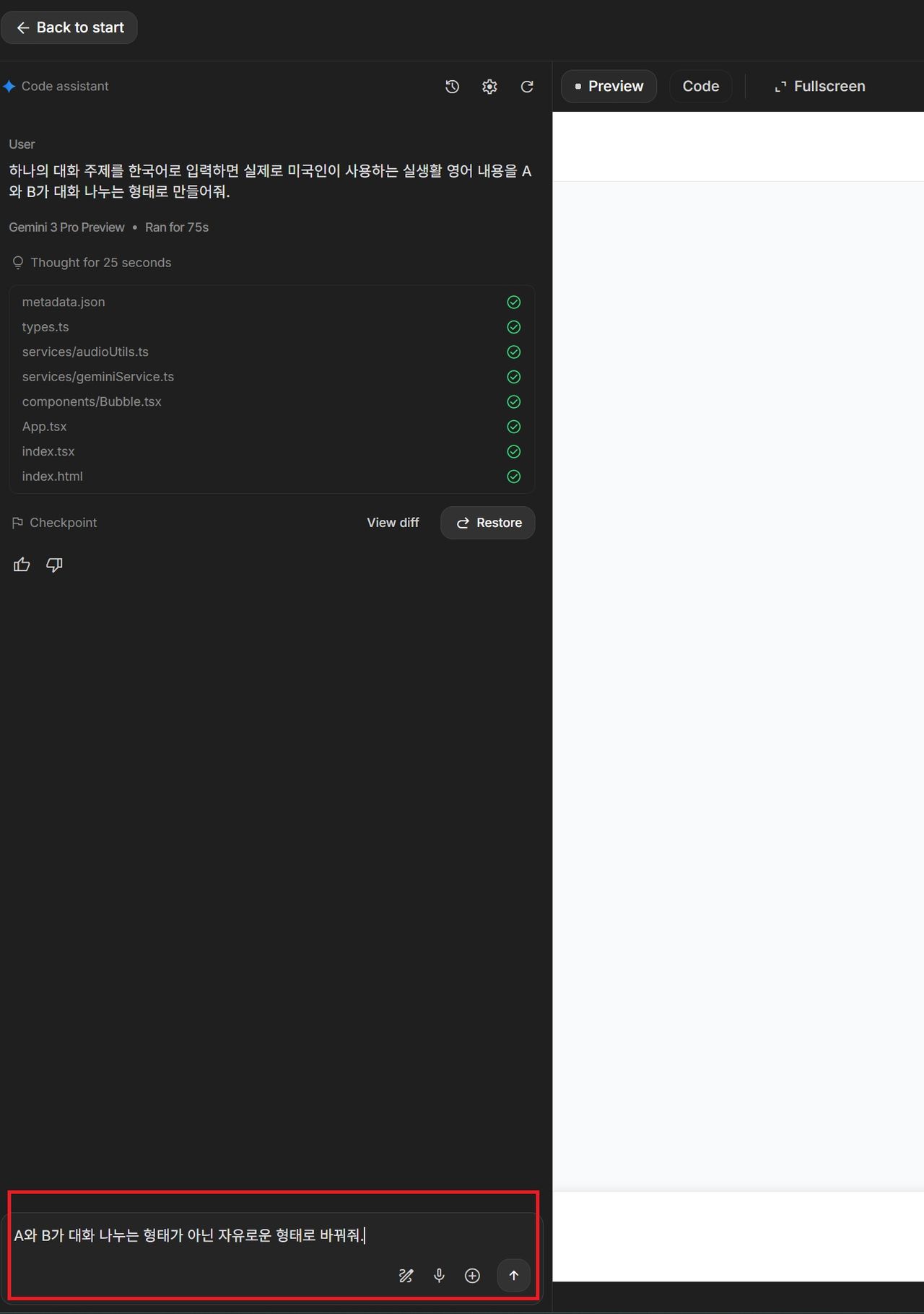
앱이 만들어지면 바로 테스트해 볼 수 있다. 마음에 들지 않는 부분이 있다면?
대화창에 수정 요청을 입력하면 된다. "버튼 색상을 파란색으로 바꿔줘"처럼 말이다.
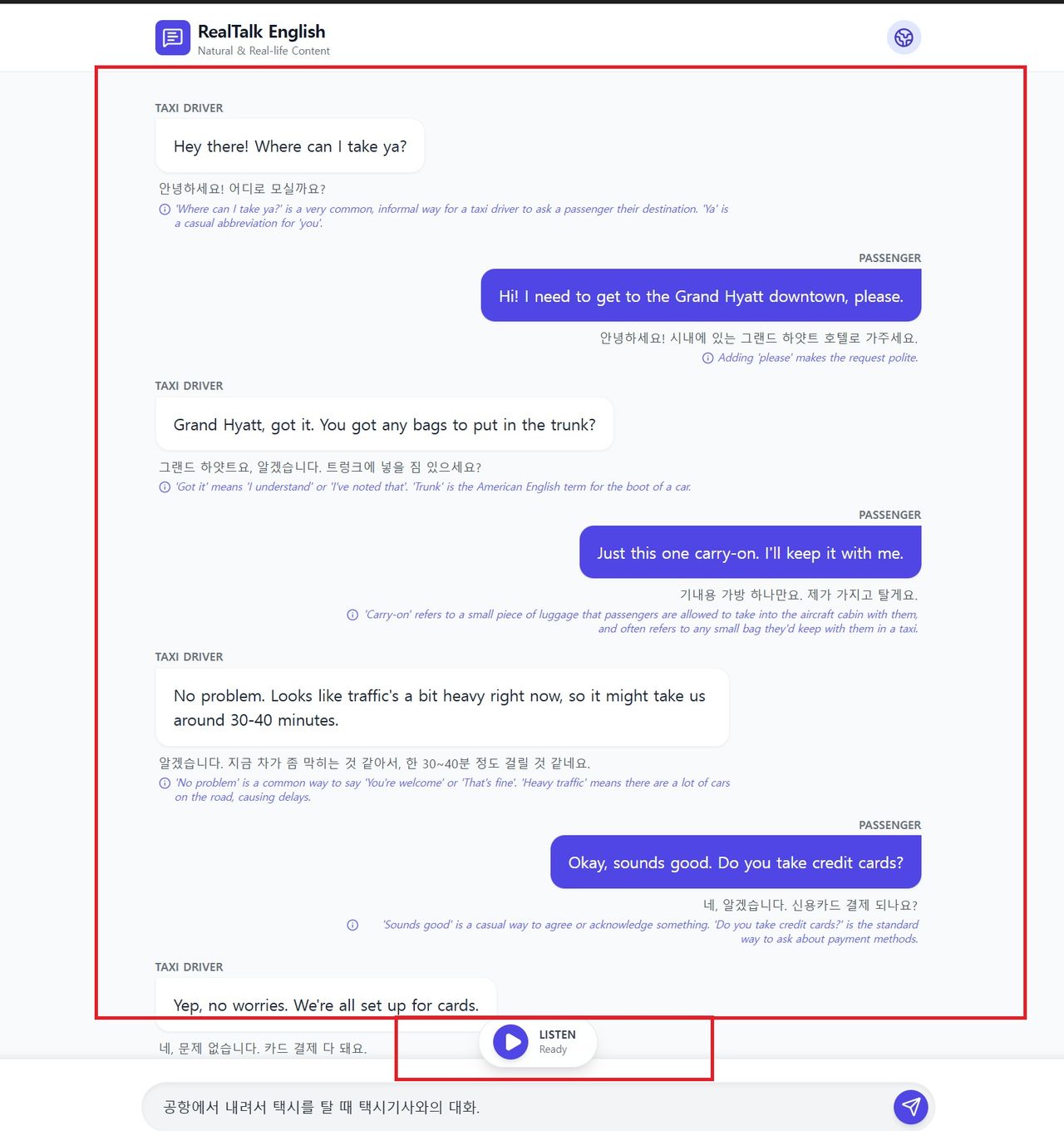
몇 번 주고받으면 원하는 형태로 완성된다.
↓ 수정해보기
 ↓ 잘 만들어졌는지 확인
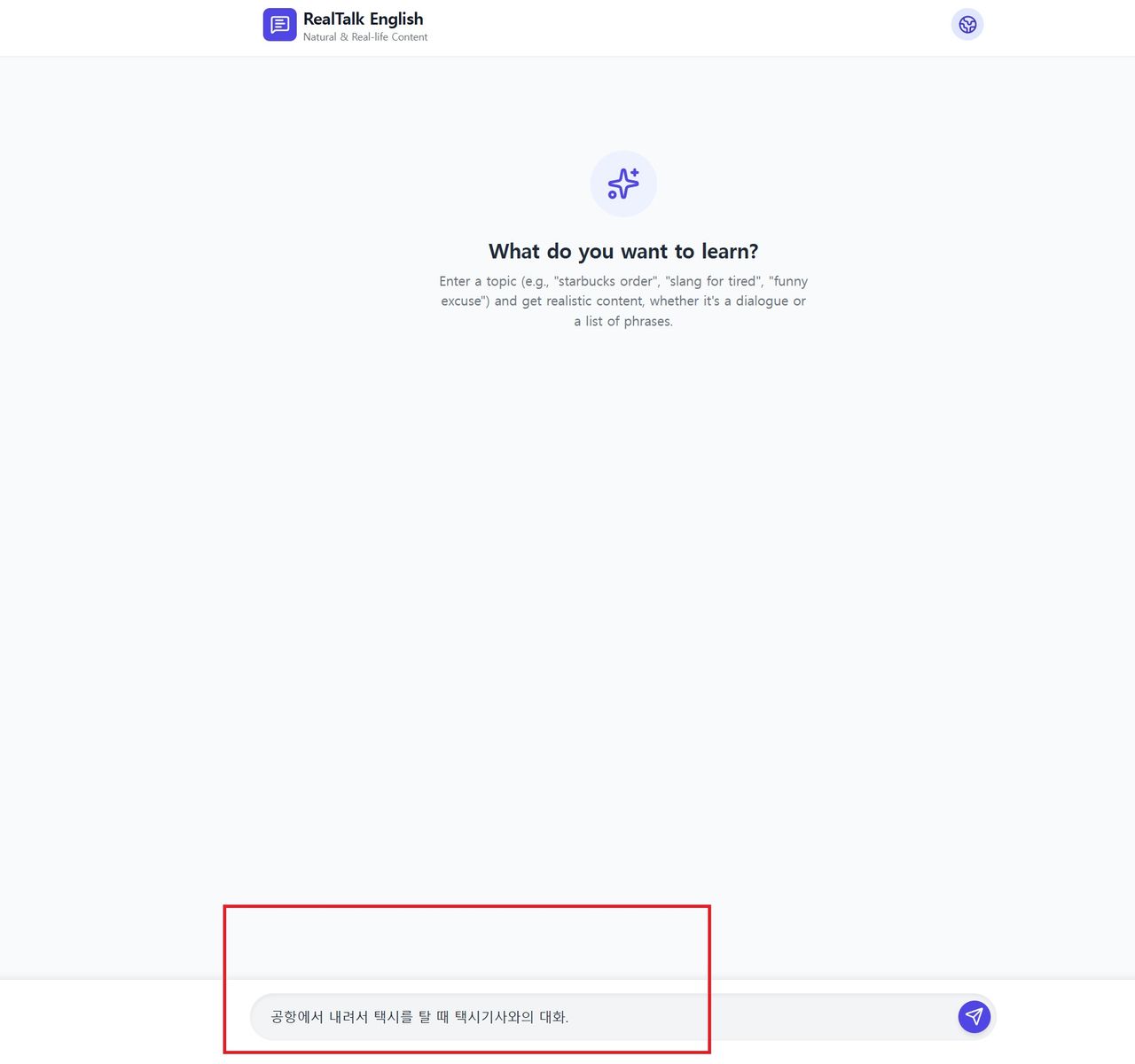
↓ 테스트 장면
4단계: GitHub에 코드 올리기
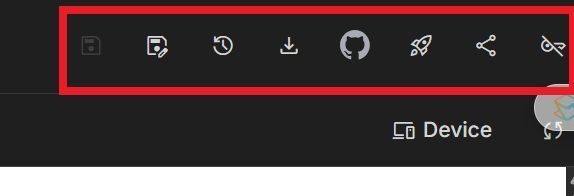
완성된 앱을 배포하려면 GitHub이 필요하다. 앱 개발에 관심 있다면 GitHub과 친해지는 게 좋다.
GitHub 접속 후 새 Repository를 만든다. Repository name과 description을 입력한다.
공개 범위는 Private을 추천한다. 'Create repository' 버튼을 누르면 완료.
Repository name, Repository description 입력, Private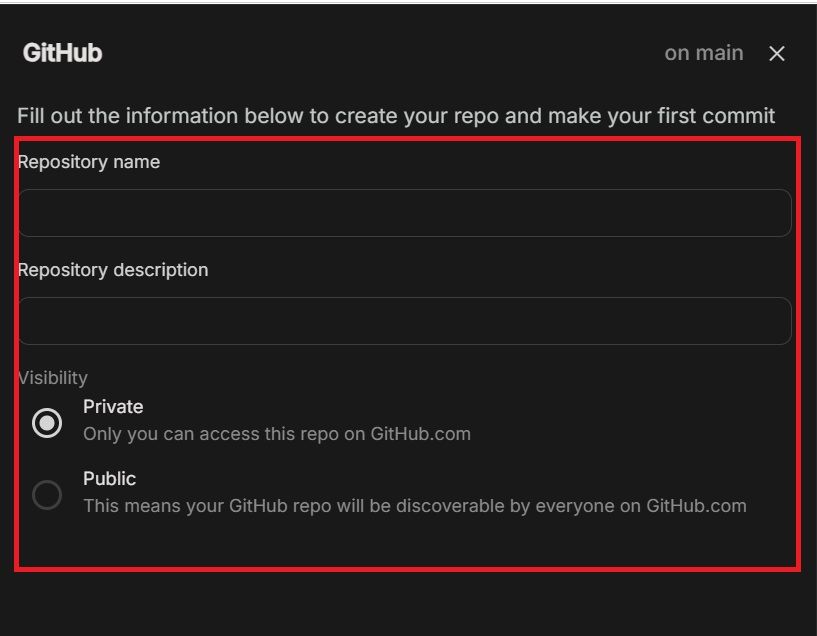
5단계: Vercel로 배포하기
실제 배포는 Vercel에서 진행한다. 물론 bolt에서도 가능하다. 일단 여기서는 vercel 기준으로 설명.
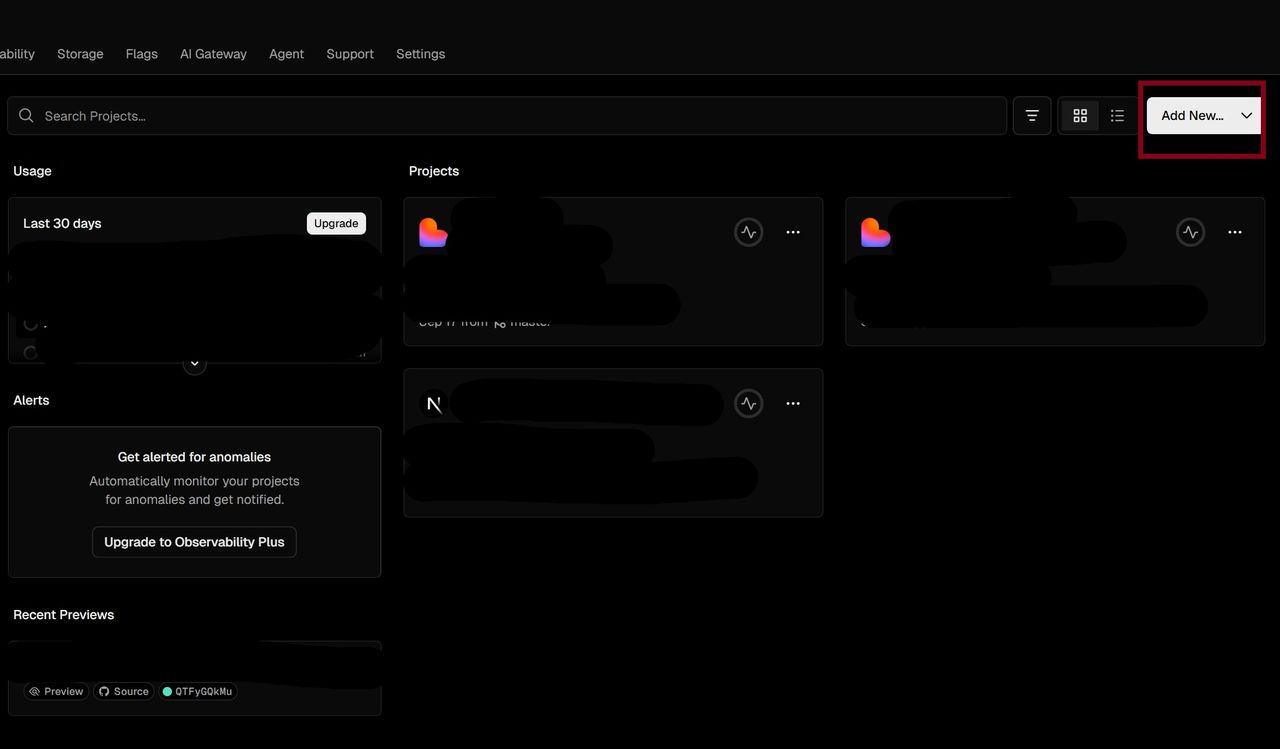
'Add New' 버튼을 누르고 'Project'를 선택한다.
방금 만든 GitHub repository를 불러온다. Import 버튼 → Deploy 누르면 배포 끝!
몇 분 후면 실제로 작동하는 웹앱이 완성된다.
Domains 주소를 누르면 누구나 앱 이용 가능하다.