

[툴툴] Canva로 아이와 쉽게 동화책 만들기 방법 및 실전 꿀팁

아이와 동화책 만들기, 어려울까?
7살 아이를 키우는 엄마로, 그리고 한글교사로서 “아이와 같이 동화책을 만들어보자!”라고 마음먹으면 두 가지가 동시에 떠올라요. 한편으론 아이의 창의성, 말놀이, 글쓰기 실력을 키울 수 있을 것 같아 기대되지만, 다른 한편으론 직접 그림을 그려야 하는지, 이야기 구조를 어떻게 짜야 하는지, 인쇄는 어떻게 할지 등 막막함이 몰려와요. 준비할 게 너무 많다보니 시작이 어렵고, 완성도에 대한 부담도 커져서 아예 시도조차 못 하는 분들도 많죠.
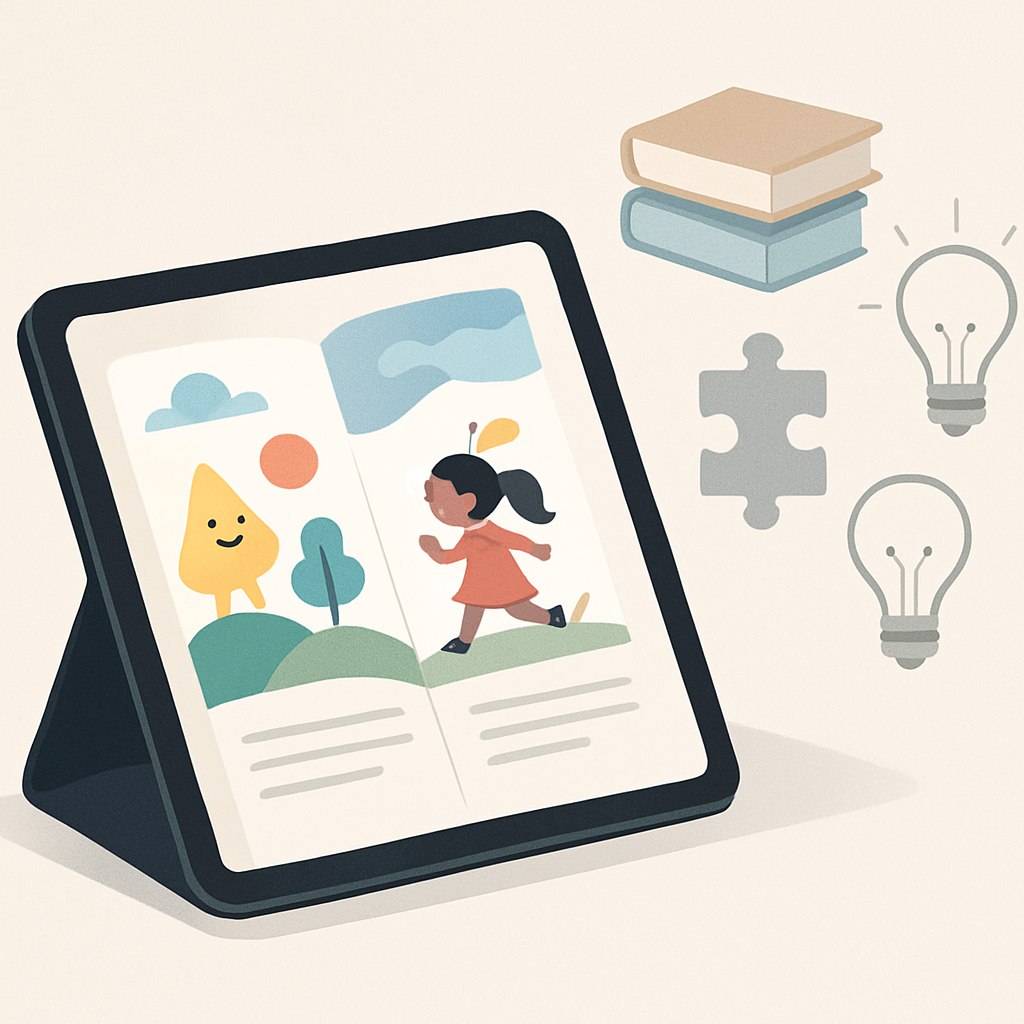
동화책 만들기의 고민, 모두 겪는 공통의 문제
부모, 교사, 예비 교사 누구나 아이의 창의성을 살리고 싶지만 “어떻게 시작해야 할지 모르겠어요”, “이게 정답이 맞나?” 하는 불안, “아이와 만든 결과물이 너무 엉성해서 실망했어요” 하는 경험, “손으로 만들면 너무 귀찮고 번거로워서 못 하겠어요” 하는 현실적인 고민, 저도 너무 공감해요. 완성도 높은 동화책을 기대하면 부담도 커지고, 삐뚤빼뚤한 결과물에 실망하거나 진행과정이 번거롭게 느껴지기도 해요. 모든 엄마, 선생님이 겪는 고민이랍니다.
쉽고 재미있게! Canva로 동화책 만들기 실전 가이드
Canva는 디자인에 손재주 없어도, 간편하게 동화책을 만들 수 있는 디지털 도구예요. 특히 7살 아이와 함께 쓰기에 정말 추천! 예쁜 템플릿, 자유로운 그림·사진·글자 배치 기능, 협업 기능 등 아이와 놀이처럼 동화책을 직접 제작하고 교육적 효과도 챙길 수 있어요. 구체적인 방법을 아래에 단계별로 정리했어요.
1. 동화책 콘텐츠 기획 - 아이의 주도성 살리기
Canva를 열기 전, 아이가 떠올리는 주제, 등장인물, 사건 등을 자유롭게 낙서나 단어로 메모해요. 아이가 상상한 내용을 직접 이야기를 들려주게 하고, 엄마·한글교사는 그 순간을 기록해주면 돼요. ‘무엇을 좋아해?’, ‘어떤 일이 벌어질까?’ 등 질문만 해도 오오~ 아이의 목소리가 살아나는 이야기가 만들어집니다. 이 단계가 아이에게 주도성을 주는 가장 핵심적인 순간이에요.
2. Canva에서 동화책 핵심 구조 완성하기
Canva 홈페이지(https://www.canva.com)에 접속해서 ‘동화책’, ‘스토리북’ 템플릿을 검색하면 기본 구조가 나와요. 첫 장에는 제목, 두 번째 장엔 등장인물, 세 번째 장엔 주요 사건, 그 뒤엔 결과나 교훈을 넣는 식으로 페이지 순서를 구성해요. 아까 메모해둔 아이의 아이디어를 차근차근 옮기기만 하면, 어려운 이야기 짜기 걱정 끝!
3. 그림·사진·아이 손글씨 자유롭게 삽입하기
Canva가 좋은 점은 예쁜 그림, 사진, 배경이미지를 언제든 끌어다 쓸 수 있다는 점! 아이가 직접 그린 그림은 사진 찍어서 파일 첨부, 오려 붙이기 하면 세상에 하나뿐인 동화책이 완성돼요. 한글 입력도 자유로워서, 아이가 좋아하는 문장이나 대화문을 직접 타이핑하게 하면 더욱 가치 있어요.
4. 완성된 동화책 파일 내보내기·인쇄하기
다 만든 동화책은 PDF로 저장하거나, JPG 파일로 저장해서 인쇄소에 보내 실제 책처럼 제작 가능해요. 집 프린트로 간단히 묶어 소책자 만들기, 온라인 파일로 공유하기 등 다양한 형태로 완성감을 느낄 수 있답니다. 끝까지 만든 뿌듯함, 가족 모두 함께 느껴보세요.
5. 협업 기능으로 가족·친구 함께 제작하기
Canva의 공유·협업 기능을 쓰면 엄마, 아이, 친구, 선생님이 각자 역할을 맡아 동시에 작업할 수 있어요. 수정 내역이 남으니 실수해도 언제든 편하게 되돌릴 수 있고, 아이는 그림·내용, 엄마는 구성, 친구는 표지 등 역할 분배로 더욱 쉽게, 재미있게 완성됩니다.
6. 한글교사 스타일의 응용 꿀팁
Canva의 텍스트 박스, 도형을 활용해 맞춤법·띄어쓰기·새로운 단어 학습도 가능해요. 책 속에 나온 어휘를 따로 정리 페이지를 만들어 아이와 복습하고, 자연스럽게 한글 실력도 높여주는 일석이조 효과! 바로 교육적 활용이 되는 거죠.
7. 아이의 진짜 목소리, 추억 남기기
동화책에 아이가 직접 말한 대화문, 감탄사를 그대로 실어주면 더 특별한 추억이 돼요. 직접 그린 그림도 스캔해서 넣어주면, 아이는 자부심을 느끼고 가족 모두에게 소중한 기억이 남아요.